ปกติไอคอนก้อนเมฆ OneDrive จะอยู่มุมขวาล่างของหน้าจอ แต่จู่ๆ หาไม่เจอ ทั้งที่มั่นใจว่าเคยติดตั้งไว้แล้ว บทความนี้ไล่เช็คทีละจุดว่าไอคอนหายไปไหน และวิธีเรียกกลับมา
ขั้นตอนที่ 1: เช็คไอคอนที่ซ่อนอยู่ก่อน
บ่อยครั้งไอคอนไม่ได้หายไปไหน แค่ถูกซ่อนอยู่ในเมนู “Show hidden icons” เท่านั้น
- มองหาลูกศรชี้ขึ้น (^) ที่มุมซ้ายของ System Tray (พื้นที่แจ้งเตือนมุมขวาล่าง)
- คลิกลูกศรนั้น จะเห็นไอคอนที่ซ่อนอยู่ทั้งหมดรวมถึง OneDrive
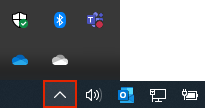
ถ้าเจอไอคอน OneDrive ในนี้ สามารถลากไอคอนออกมาปักหมุดไว้ที่ System Tray หลักได้เลย จะได้ไม่ต้องคลิกหาทุกครั้ง
ขั้นตอนที่ 2: ถ้าไม่เจอในไอคอนที่ซ่อนอยู่ แปลว่า OneDrive อาจไม่ได้ทำงาน
ถ้าเช็คแล้วไม่เจอไอคอนเลยแม้ในเมนูซ่อน แปลว่าแอป OneDrive อาจไม่ได้ทำงานอยู่เบื้องหลัง วิธีเปิดขึ้นมาใหม่:
- กดปุ่ม Windows แล้วพิมพ์ OneDrive
- เลือกแอป OneDrive จากผลการค้นหา
- รอสักครู่ ไอคอนควรกลับมาปรากฏที่ Taskbar
ถ้าเปิดแล้วยังไม่เจอไอคอนอยู่ดี
- เช็คว่าดาวน์โหลดและติดตั้งแอป OneDrive เวอร์ชันล่าสุดหรือยัง อ่านวิธีที่ อัปเดตแอป OneDrive เป็นเวอร์ชันล่าสุดด้วยตัวเอง
- ลองรีสตาร์ทเครื่อง บางครั้งโพรเซสค้างจนไอคอนไม่แสดงผล การรีสตาร์ทช่วยล้างปัญหานี้ได้
- ถ้ายังไม่หาย ลองถอนการติดตั้งแล้วติดตั้งใหม่ อ่านขั้นตอนที่ ถอนการติดตั้ง OneDrive แล้วติดตั้งใหม่
ปักหมุดไอคอนไว้ไม่ให้ซ่อนอีก
เพื่อไม่ให้เจอปัญหาซ้ำ ให้ลากไอคอน OneDrive จากเมนูซ่อนออกมาวางไว้ที่แถบ Taskbar หลักโดยตรง หรือเข้า Settings ของ Windows ที่ Personalization > Taskbar > Other system tray icons แล้วเปิดสวิตช์ให้ OneDrive แสดงผลตลอดเวลา
คำถามที่พบบ่อย
ไม่มีไอคอน OneDrive แปลว่าไฟล์หยุดซิงค์ไปด้วยไหม?
ถ้าแอปไม่ได้ทำงานอยู่จริง ไฟล์จะหยุดซิงค์ชั่วคราวจนกว่าจะเปิดแอปขึ้นมาใหม่ แต่ถ้าแค่ไอคอนถูกซ่อน (แอปยังทำงานอยู่เบื้องหลัง) การซิงค์จะยังทำงานตามปกติ
ทำไม Windows ถึงซ่อนไอคอนบางตัวโดยอัตโนมัติ?
Windows ออกแบบให้ซ่อนไอคอนที่ไม่ได้ใช้บ่อยเพื่อประหยัดพื้นที่บน Taskbar เป็นพฤติกรรมปกติของระบบ ไม่ใช่ปัญหาของ OneDrive โดยตรง
