เปิด Camera Backup ของ OneDrive ไว้แล้วเน็ตมือถือหมดโควต้าเร็วผิดปกติ อาจเป็นเพราะแอปกำลังอัปโหลดรูปและวิดีโอผ่านเครือข่ายมือถือโดยไม่รู้ตัว บทความนี้สอนวิธีตั้งค่าให้ OneDrive สำรองรูปเฉพาะตอนต่อ Wi-Fi เท่านั้น ประหยัดเน็ตแบบไม่ต้องปิดฟีเจอร์สำรองไปเลย
ค่าเริ่มต้นของ OneDrive คือ Wi-Fi อยู่แล้ว แต่ทำไมยังเปลืองเน็ต
โดยปกติ OneDrive จะใช้ Wi-Fi ในการอัปโหลดรูป/วิดีโอเป็นค่าเริ่มต้น แต่ถ้าเคยเข้าไปกดเปิด Use Mobile Network ไว้ตอนใดตอนหนึ่ง (เช่น ตอนรีบอยากให้รูปอัปขึ้นทันที) การตั้งค่านั้นจะค้างอยู่และดึงเน็ตมือถือไปเรื่อยๆ โดยไม่รู้ตัว จึงต้องเข้าไปเช็คและปิดให้แน่ใจอีกครั้ง
ขั้นตอนตั้งค่าสำรองเฉพาะ Wi-Fi
- เปิดแอป OneDrive แล้วแตะรูปโปรไฟล์มุมซ้ายบน
- แตะ Settings แล้วเลือก Camera backup
- มองหาหัวข้อ Data usage หรือ Upload using
- เลือก Wi-Fi only (ไม่ใช่ Wi-Fi and mobile network)
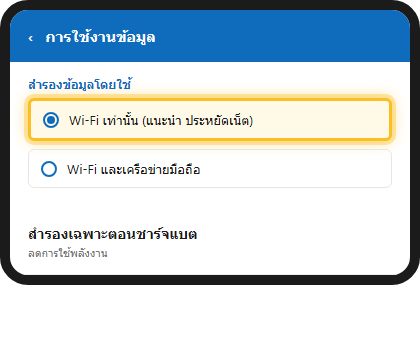
ตั้งค่าเสริมที่ช่วยประหยัดได้อีก
- Backup only when charging – เลือกให้สำรองเฉพาะตอนเสียบชาร์จ ช่วยประหยัดทั้งเน็ตและแบตเตอรี่ไปพร้อมกัน (เพราะปกติมักเสียบชาร์จตอนอยู่บ้านซึ่งต่อ Wi-Fi อยู่แล้ว)
- ถ้าไม่จำเป็นต้องสำรองวิดีโอที่ไฟล์ใหญ่กว่ารูปมาก ให้ปิด Include videos ไว้ก่อน แล้วค่อยเปิดตอนต่อ Wi-Fi ที่บ้านแทน
ข้อควรรู้: รูปจะไม่หายแค่รอ Wi-Fi
เมื่อตั้งเป็น Wi-Fi only แล้ว รูปที่ถ่ายระหว่างวันจะยังคงอยู่ในเครื่องตามปกติ และรอคิวอัปโหลดโดยอัตโนมัติทันทีที่เครื่องเชื่อมต่อ Wi-Fi ครั้งถัดไป ไม่ได้หายหรือถูกข้ามไป เพียงแค่ล่าช้ากว่าจะซิงค์ขึ้นคลาวด์เท่านั้น
อ่านเพิ่มเติม
ถ้าอยากให้ OneDrive สำรองรูปจากแอปอื่นนอกจากกล้องด้วย เช่น Instagram หรือ Screenshots อ่านวิธีตั้งค่าเพิ่มเติมที่ สำรองรูปจากแอปอื่นเข้า Camera Backup ของ OneDrive อัตโนมัติ หรือถ้าใช้มือถือหลายเครื่อง ดูวิธีรวมรูปเข้าบัญชีเดียวได้ที่ รวมรูปจากมือถือหลายเครื่องเข้าบัญชี OneDrive เดียว
คำถามที่พบบ่อย
ตั้งเป็น Wi-Fi only แล้ว การสำรองจะหยุดสนิทตอนอยู่นอกบ้านไหม?
ใช่ แอปจะหยุดอัปโหลดจนกว่าจะเชื่อมต่อ Wi-Fi อีกครั้ง (บ้าน ที่ทำงาน หรือ Wi-Fi สาธารณะที่เชื่อมต่อไว้)
ปล่อยฮอตสปอตจากมือถือให้คอมอีกเครื่องใช้ ถือเป็น Wi-Fi หรือมือถือ?
ระบบปฏิบัติการส่วนใหญ่จะนับฮอตสปอตเป็นเครือข่ายแบบ Metered เพื่อป้องกันการโหลดข้อมูลเปลืองโดยไม่รู้ตัว OneDrive จึงมักไม่อัปโหลดผ่านฮอตสปอตแม้จะตั้งเป็น Wi-Fi only ก็ตาม
