เปิดเครื่องมาทีไร OneDrive เด้งขึ้นมาทำงานเองทุกครั้ง ทั้งที่บางวันไม่ได้อยากใช้ อยากประหยัดแรม เปิดเครื่องให้เร็วขึ้น หรือแค่ไม่อยากให้แอปพื้นหลังกินทรัพยากรตอนเปิดเครื่อง บทความนี้สอนวิธีปิดไม่ให้ OneDrive เริ่มทำงานอัตโนมัติตอน sign in เข้า Windows แบบไม่ต้องถอนแอปทิ้ง
ปิดอัตโนมัติตอนเปิดเครื่อง ต่างจากปิดแอปยังไง
การปิดไม่ให้เปิดอัตโนมัติ (Startup) เป็นแค่การบอก Windows ว่า อย่าเปิด OneDrive ให้เองตอน sign in เท่านั้น เราจะยังเปิดใช้งาน OneDrive เองภายหลังได้ตามปกติเมื่อต้องการซิงค์ไฟล์ ต่างจากการ ถอนการติดตั้ง ที่เอาโปรแกรมออกไปทั้งหมด
วิธีที่ 1: ปิดผ่านการตั้งค่าใน OneDrive โดยตรง
- คลิกไอคอนก้อนเมฆ OneDrive ที่มุมขวาล่างของหน้าจอ
- เลือกไอคอน Help & Settings แล้วเลือก Settings
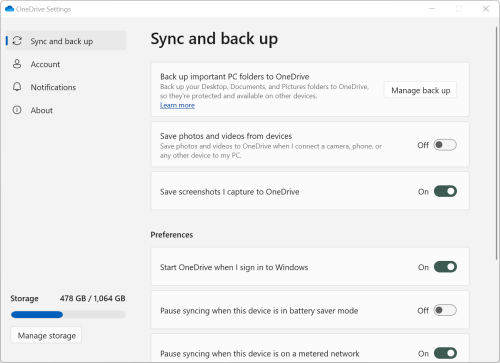
- ไปที่แท็บ Preferences (บางเวอร์ชันเรียกว่า General)
- มองหาตัวเลือก Start OneDrive automatically when I sign in to Windows แล้วปิดสวิตช์นั้น
วิธีที่ 2: ปิดผ่านหน้า Startup Apps ของ Windows
ถ้าไม่เจอ Preferences ในเวอร์ชันที่ใช้อยู่ สามารถปิดผ่านฝั่ง Windows ได้เช่นกัน:
- เปิด Settings ของ Windows (กด Windows + I)
- ไปที่ Apps แล้วเลือก Startup
- หา Microsoft OneDrive ในรายการ แล้วปิดสวิตช์ให้เป็น Off
ปิดแล้วยังใช้งาน OneDrive ได้ปกติไหม
ได้ตามปกติทุกอย่าง เพียงแค่ต้องเปิดแอปเองด้วยการค้นหาคำว่า OneDrive ใน Start Menu ทุกครั้งหลังรีสตาร์ทเครื่อง ไฟล์ที่ตั้งค่าซิงค์ไว้ก่อนหน้านี้จะไม่อัปเดตจนกว่าจะเปิดแอปขึ้นมาเอง
ข้อควรระวัง
- ถ้าปิด Auto-start แล้วลืมเปิด OneDrive เองบ่อยๆ ไฟล์ที่แก้ไขจะไม่ซิงค์ขึ้นคลาวด์ทันที เสี่ยงไฟล์เวอร์ชันไม่ตรงกันระหว่างเครื่อง
- ถ้าใช้ Known Folder Move สำรอง Desktop/Documents อัตโนมัติอยู่ การปิด Auto-start จะทำให้ไฟล์ใหม่ที่สร้างก่อนเปิด OneDrive ไม่ถูกสำรองทันที
- ถ้าจุดประสงค์จริงๆ คือประหยัดเน็ต ไม่ใช่ประหยัดแรม ให้ใช้วิธี Pause Sync แทนจะเหมาะกว่า เพราะยังเปิดแอปทำงานอยู่แต่แค่หยุดถ่ายโอนข้อมูลชั่วคราว
คำถามที่พบบ่อย
ปิด Auto-start แล้วการแจ้งเตือนไฟล์ใหม่จะหายไปไหม?
หายไปจนกว่าจะเปิด OneDrive เอง เพราะแอปไม่ได้ทำงานอยู่เบื้องหลังเลยตรวจสอบไฟล์ใหม่ไม่ได้
อยากกลับมาเปิดอัตโนมัติเหมือนเดิม ทำยังไง?
เข้า Settings ของ OneDrive หรือหน้า Startup Apps ของ Windows แล้วเปิดสวิตช์กลับเป็น On ได้ทันที ไม่ต้องติดตั้งใหม่
