รูปภาพสีสดใสบางทีก็ดูไม่เข้ากับโทนพรีเซนต์ ไม่ต้องเปิดโปรแกรมแต่งภาพแยกเพื่อปรับสี PowerPoint มีเครื่องมือ Color ในตัวที่ปรับความอิ่มสี โทนสี และเปลี่ยนโทนภาพทั้งรูปได้ทันที
เปิดเมนู Color
- คลิกเลือกรูปภาพที่ต้องการ จะมีแท็บ Picture Format ขึ้นมา
- คลิก Color ในกลุ่ม Adjust
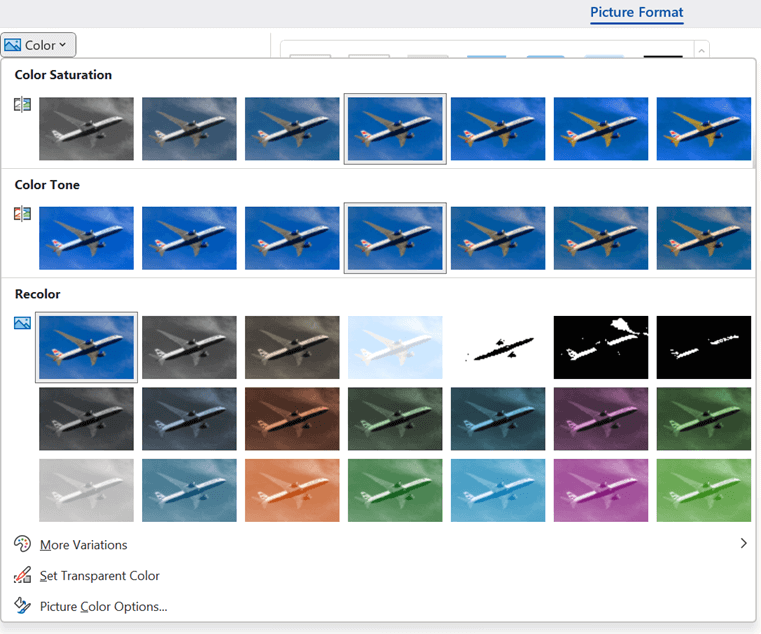
สามหมวดในเมนู Color ต่างกันยังไง
- Color Saturation — ปรับความสดของสี ตั้งแต่ขาวดำสนิท (0%) ไปจนถึงสีจัดเกินจริง (400%) เลื่อนไล่ระดับได้
- Color Tone — ปรับอุณหภูมิสีให้อุ่นขึ้น (ส้ม/เหลือง) หรือเย็นลง (ฟ้า) โดยไม่เปลี่ยนความสดของสี
- Recolor — เปลี่ยนทั้งรูปให้เป็นโทนสีเดียว (Duotone) ตามธีมสีของพรีเซนต์ เช่น โทนน้ำเงินทั้งรูป หรือโทนเทาแบบ Grayscale/Washout
ปรับละเอียดเพิ่มเติมผ่าน Picture Color Options
ถ้าตัวเลือกสำเร็จรูปในแกลเลอรียังไม่ตรงใจ คลิก Picture Color Options… ด้านล่างสุดของเมนู จะเปิดพาเนล Format Picture ให้ปรับค่า Saturation, Temperature และ Presets ได้ละเอียดกว่าเดิมด้วยตัวเลื่อน (Slider) เอง
เปลี่ยนใจ กลับไปสีเดิมได้เสมอ
ไม่ว่าจะปรับสีไปกี่รอบ ข้อมูลสีต้นฉบับของรูปยังถูกเก็บไว้เสมอ กด Reset Picture ในกลุ่ม Adjust เพื่อย้อนกลับไปเป็นสีต้นฉบับได้ทุกเมื่อ
ถ้าต้องการปรับความสว่าง-คมชัดของรูปแทนสี ดูเพิ่มได้ที่ปุ่ม Corrections ข้างๆ ปุ่ม Color บนแท็บเดียวกัน หรืออ่านเรื่องลดขนาดไฟล์รูปภาพเพิ่มเติมที่ Compress Pictures ใน PowerPoint
