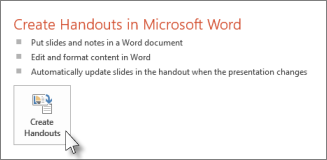
อยากแก้เนื้อหา Handout ให้ละเอียดกว่าที่ PowerPoint ทำได้ เช่น จัดหน้าเอกสารแบบ Word เพิ่มหัวข้อ หรือใส่คำอธิบายยาวๆ ประกอบแต่ละสไลด์ ใช้ฟีเจอร์ Create Handouts in Microsoft Word ส่งสไลด์ทั้งหมดไปแก้ต่อในโปรแกรม Word ได้เลย
วิธีส่งออกเป็น Handout ใน Word
- ไปที่ File > Export
- เลือก Create Handouts
- กดปุ่ม Create Handouts ที่ขึ้นมา
เลือก Page Layout ก่อนส่งออก
จะมีกล่อง Send to Microsoft Word ขึ้นมาให้เลือกรูปแบบจัดวาง เช่น สไลด์คู่กับบรรทัดว่างให้จดโน้ตด้านข้าง หรือสไลด์คู่กับ Speaker Notes ด้านล่าง เลือกแบบที่ต้องการแล้วกด OK
Paste กับ Paste Link ต่างกันยังไง
- Paste — คัดลอกเนื้อหาสไลด์ ณ ขณะนั้นไปเป็นเอกสาร Word อิสระ ถ้าแก้ไฟล์ PowerPoint ต้นฉบับภายหลัง เอกสาร Word จะไม่อัปเดตตาม
- Paste Link — เชื่อมโยงกับไฟล์ PowerPoint ต้นฉบับ ถ้าสไลด์มีการอัปเดต เปิดเอกสาร Word ใหม่จะดึงเนื้อหาล่าสุดมาให้อัตโนมัติ
แก้ไขต่อในเอกสาร Word
เมื่อกด OK แล้ว จะเปิดหน้าต่าง Word ใหม่ขึ้นมาพร้อมสไลด์ทั้งหมดจัดเรียงตาม Layout ที่เลือกไว้ แก้ไข จัดฟอร์แมต หรือพิมพ์เพิ่มได้เหมือนเอกสาร Word ทั่วไป แล้วเซฟหรือพิมพ์ออกมาได้ตามต้องการ
ถ้าแค่ต้องการพิมพ์ Handout จาก PowerPoint โดยตรงไม่ต้องแก้ในเวิร์ด ดูวิธีที่เร็วกว่าได้ที่ พิมพ์สไลด์ PowerPoint แบบไหนดี
