เปิดไฟล์ PowerPoint แล้วเจอข้อความแจ้ง “PowerPoint found a problem with content” หรือไฟล์เปิดไม่ขึ้นเลย อย่าเพิ่งตกใจว่าข้อมูลหายหมด ลองใช้ Open and Repair ก่อน ฟีเจอร์นี้ช่วยกู้ไฟล์ pptx ที่เสียหายบางส่วนให้กลับมาเปิดได้อีกครั้ง
วิธีเปิดไฟล์ด้วย Open and Repair
- เปิด PowerPoint ขึ้นมาก่อน (ยังไม่ต้องเปิดไฟล์ที่มีปัญหา)
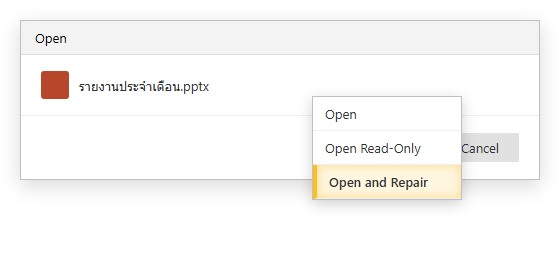
- ไปที่ File > Open แล้วเลือกไฟล์ที่มีปัญหา
- แทนที่จะกดปุ่ม Open ตรงๆ ให้กด ลูกศรข้างปุ่ม Open
- เลือก Open and Repair
ถ้า Open and Repair ยังใช้ไม่ได้ ลองวิธีนี้ต่อ
- ลากไฟล์ไปที่ไอคอนโปรแกรมโดยตรง — เปิด File Explorer สองหน้าต่าง หน้าต่างแรกหาไฟล์ powerpnt.exe (มักอยู่ใน Program Files) อีกหน้าต่างหาไฟล์ที่เสีย แล้วลากไฟล์ไปวางบนไอคอน powerpnt.exe โดยตรง บางครั้งวิธีนี้เปิดไฟล์ได้ในกรณีที่ Open and Repair ปกติทำไม่สำเร็จ
- เช็คฮาร์ดดิสก์ — คลิกขวาไดรฟ์ที่เก็บไฟล์ > Properties > แท็บ Tools > Error-checking > Check Now เพื่อสแกนหา bad sector ที่อาจทำให้ไฟล์เสียหาย
- กู้จาก Version History — ถ้าไฟล์เก็บบน OneDrive/SharePoint ลองย้อนกลับไปเวอร์ชันก่อนหน้าที่ยังเปิดได้ปกติแทน
ป้องกันไว้ก่อนดีกว่าแก้ทีหลัง
เก็บไฟล์สำคัญไว้บน OneDrive หรือ SharePoint เพื่อให้ AutoSave และ Version History ทำงานอยู่เสมอ ถ้าไฟล์เสียหายกะทันหัน ยังมีเวอร์ชันก่อนหน้าให้ย้อนกลับไปใช้ได้ ดูวิธีตั้งค่าเพิ่มเติมได้ที่ AutoSave กับ Version History ใน PowerPoint
