เคยแก้พรีเซนต์แล้วเผลอลบเนื้อหาสำคัญออกไปโดยไม่ตั้งใจไหม ถ้าไฟล์เก็บอยู่บน OneDrive หรือ SharePoint AutoSave และ Version History ใน PowerPoint จะช่วยกู้คืนเวอร์ชันก่อนหน้าได้ โดยไม่ต้องเผื่อเซฟไฟล์สำรองเองเลย
AutoSave คืออะไร ทำงานยังไง
เมื่อเปิดไฟล์ที่เก็บอยู่บน OneDrive, OneDrive for Business หรือ SharePoint Online และเป็นผู้ใช้ Microsoft 365 ตัวสวิตช์ AutoSave มุมซ้ายบนของหน้าต่างจะเปิดอัตโนมัติ ทุกการแก้ไขจะถูกบันทึกขึ้นคลาวด์แทบจะทันที ไม่ต้องกด Ctrl+S เองอีกต่อไป ถ้าไฟล์ยังไม่เคยเซฟหรือเก็บไว้แค่ในเครื่อง (ไม่ใช่ OneDrive/SharePoint) AutoSave จะปิดใช้งานอัตโนมัติ
เข้าดู Version History ย้อนดูเวอร์ชันเก่า
ทำได้หลายทางเท่ากัน:
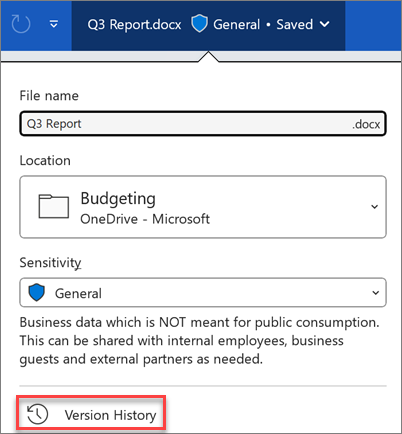
- คลิกที่ชื่อไฟล์บนแถบชื่อด้านบนสุดของหน้าต่าง PowerPoint แล้วเลือก Version History
- หรือไปที่ File > Info แล้วมองหาปุ่ม Version History (จะขึ้นก็ต่อเมื่อไฟล์มีเวอร์ชันเก่าให้ย้อนดูแล้ว)
- หรือไปที่ File > Browse Version History โดยตรง
กู้คืนเวอร์ชันเก่า
ในพาเนล Version History ที่เปิดขึ้นด้านข้าง จะเห็นรายการวันที่-เวลาของแต่ละเวอร์ชันที่ระบบบันทึกไว้ คลิกเวอร์ชันที่ต้องการเพื่อดูตัวอย่างก่อน แล้วกด Restore ถ้าต้องการย้อนไฟล์กลับไปเป็นเวอร์ชันนั้น (เวอร์ชันปัจจุบันจะไม่หายไป แต่จะถูกเก็บเป็นอีกเวอร์ชันหนึ่งในประวัติแทน)
AutoSave ปิดได้ไหม
ได้ กดที่สวิตช์ AutoSave มุมซ้ายบนเพื่อปิด-เปิดได้ตลอด เหมาะกับตอนที่กำลังทดลองแก้ไขอะไรบางอย่างและยังไม่อยากให้บันทึกทับไฟล์ต้นฉบับจนกว่าจะมั่นใจ
ถ้าไฟล์ไม่ได้เก็บบนคลาวด์และ AutoSave ใช้ไม่ได้ ยังมี AutoRecover ที่กู้ไฟล์กรณีโปรแกรมค้างหรือปิดไม่ทันเซฟช่วยสำรองไว้อีกชั้นเช่นกัน
