จัดฟอร์แมตข้อความหรือรูปทรงหนึ่งจนถูกใจแล้ว แต่ต้องมาตั้งค่าสีฟอนต์ ขนาด เส้นขอบใหม่ทุกครั้งกับอันอื่นที่อยากให้เหมือนกัน เสียเวลามาก Format Painter ช่วยคัดลอกฟอร์แมตทั้งหมดจากต้นแบบไปแปะที่อื่นได้ในคลิกเดียว
วิธีใช้ Format Painter
- เลือกข้อความหรือรูปทรงที่มีฟอร์แมตต้นแบบที่ต้องการคัดลอก
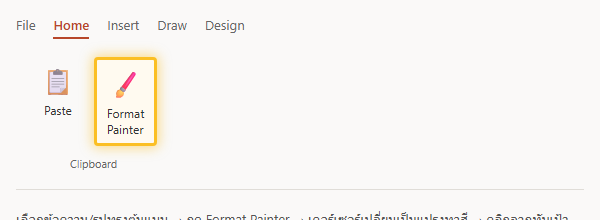
- ไปที่แท็บ Home กลุ่ม Clipboard แล้วคลิก Format Painter (ไอคอนแปรงทาสี)
- เคอร์เซอร์จะเปลี่ยนเป็นรูปแปรง ให้คลิกลากทับข้อความหรือรูปทรงเป้าหมาย ฟอร์แมตจะเปลี่ยนตามต้นแบบทันที
ใช้ครั้งเดียวหรือหลายครั้งก็ได้
ปกติ Format Painter จะใช้ได้แค่ครั้งเดียวแล้วปิดตัวเองอัตโนมัติ ถ้าต้องการทาฟอร์แมตซ้ำหลายจุดโดยไม่ต้องกดเลือกต้นแบบใหม่ทุกครั้ง ให้ ดับเบิลคลิก ที่ปุ่ม Format Painter แทนการคลิกครั้งเดียว จะใช้ได้ต่อเนื่องจนกว่าจะกด Esc หรือคลิกปุ่มนั้นซ้ำเพื่อปิด
ใช้ผ่านคีย์ลัดก็ได้
ไม่ต้องเอื้อมไปคลิกปุ่มบนริบบอนก็ได้ ใช้คีย์ลัดแทน:
- Ctrl+Alt+C — คัดลอกฟอร์แมต (เหมือนกด Format Painter)
- Ctrl+Alt+V — วางฟอร์แมตที่คัดลอกไว้ลงเป้าหมายที่เลือกอยู่
ข้อดีของวิธีคีย์ลัดคือเลือกเป้าหมายหลายจุดแล้ววางฟอร์แมตซ้ำได้เรื่อยๆ โดยไม่ต้องคัดลอกต้นแบบใหม่ทุกรอบเหมือนวิธีคลิกปุ่มปกติ
ข้อควรรู้เกี่ยวกับรูปทรง
สำหรับรูปทรง Format Painter จะคัดลอกเฉพาะฟอร์แมต (สี เส้นขอบ เอฟเฟกต์) เท่านั้น ไม่คัดลอกข้อมูลหรือข้อความ ที่อยู่ในรูปทรงต้นแบบไปด้วย
ถ้าอยากคัดลอกฟอร์แมตของแอนิเมชันแทนฟอร์แมตข้อความ/รูปทรง มีเครื่องมือแยกต่างหากชื่อ Animation Painter ให้ใช้แทน
