เวลาต้องโชว์ข้อมูลเป็นแถว-คอลัมน์ เช่น ตารางราคา ตารางเปรียบเทียบ หรือตารางเวลา การพิมพ์ข้อความเรียงกันเองจะจัดแนวไม่ตรงและแก้ไขยาก การแทรก Table ใน PowerPoint ช่วยให้ได้ตารางที่จัดแนวสวยงามและแก้ไขง่ายกว่ามาก
วิธีแทรกตารางใหม่
- เลือกสไลด์ที่ต้องการใส่ตาราง
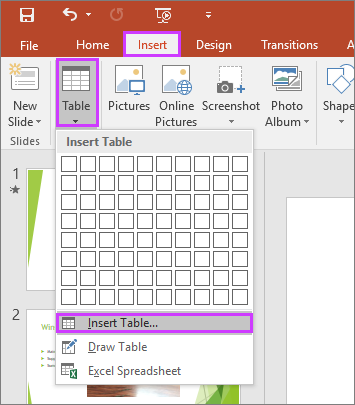
- ไปที่แท็บ Insert แล้วเลือก Table
- ลากเมาส์บนกริดเพื่อเลือกจำนวนแถวและคอลัมน์ที่ต้องการ แล้วคลิกเพื่อสร้างตาราง
- ถ้าต้องการมากกว่า 8 คอลัมน์ หรือ 10 แถว ให้เลือก Insert Table… แล้วพิมพ์จำนวนที่ต้องการเองในกล่องที่ขึ้นมา
พิมพ์และแก้ไขข้อมูลในตาราง
คลิกในเซลล์ที่ต้องการแล้วพิมพ์ข้อความได้ทันที กด Tab เพื่อย้ายไปเซลล์ถัดไป หรือ Shift+Tab เพื่อย้อนกลับ ถ้ากด Tab ที่เซลล์สุดท้ายของแถวสุดท้าย PowerPoint จะสร้างแถวใหม่ให้อัตโนมัติ
เพิ่ม/ลบแถวและคอลัมน์ภายหลัง
คลิกขวาในเซลล์ที่ต้องการ แล้วเลือกจากเมนูที่ขึ้นมา:
- Insert — เพิ่มแถวด้านบน/ล่าง หรือคอลัมน์ด้านซ้าย/ขวาของเซลล์ที่เลือก
- Delete Rows/Delete Columns — ลบแถวหรือคอลัมน์ที่เซลล์นั้นอยู่
- Merge Cells — รวมหลายเซลล์ที่เลือกไว้ให้เป็นเซลล์เดียว เหมาะกับหัวตารางที่คร่อมหลายคอลัมน์
คัดลอกตารางจาก Word หรือ Excel มาวางได้เลย
ถ้ามีตารางอยู่แล้วใน Word หรือ Excel สามารถคัดลอกแล้วมาวาง (Paste) ลงสไลด์ได้โดยตรง PowerPoint จะแปลงเป็นตารางให้อัตโนมัติ หรือเลือก Excel Spreadsheet จากเมนู Table เพื่อฝัง Excel เป็นอ็อบเจกต์ที่แก้สูตรได้ในตัว
อยากให้ตารางดูมีสไตล์มากขึ้น ไม่ใช่แค่เส้นตารางเปล่าๆ อ่านต่อได้ที่ Table Styles ใน PowerPoint และถ้าต้องการโชว์ข้อมูลเป็นกราฟแทนตาราง ลองดู Insert Chart ใน PowerPoint
