เปิด OneDrive.com แล้วเจอไฟล์เรียงเป็นแถวยาวจนหารูปที่ต้องการไม่เจอ หรืออยากดูภาพขนาดใหญ่ๆ แทนที่จะเห็นแค่ชื่อไฟล์ OneDrive.com ปรับมุมมองการแสดงไฟล์และลำดับการเรียงได้เองตามที่ใช้งานสะดวก
สลับมุมมอง List กับ Tile
ที่มุมขวาบนของหน้ารายการไฟล์ มีไอคอนสองแบบให้เลือก มุมมอง List (เส้นแนวนอน) แสดงไฟล์เป็นแถวพร้อมรายละเอียด เหมาะกับไฟล์เอกสารจำนวนมาก ส่วนมุมมอง Tile (ตาราง) แสดงเป็นการ์ดพร้อมไอคอน/ภาพตัวอย่าง เหมาะกับการดูรูปภาพหรือไฟล์ที่อยากเห็นหน้าตาก่อนเปิด
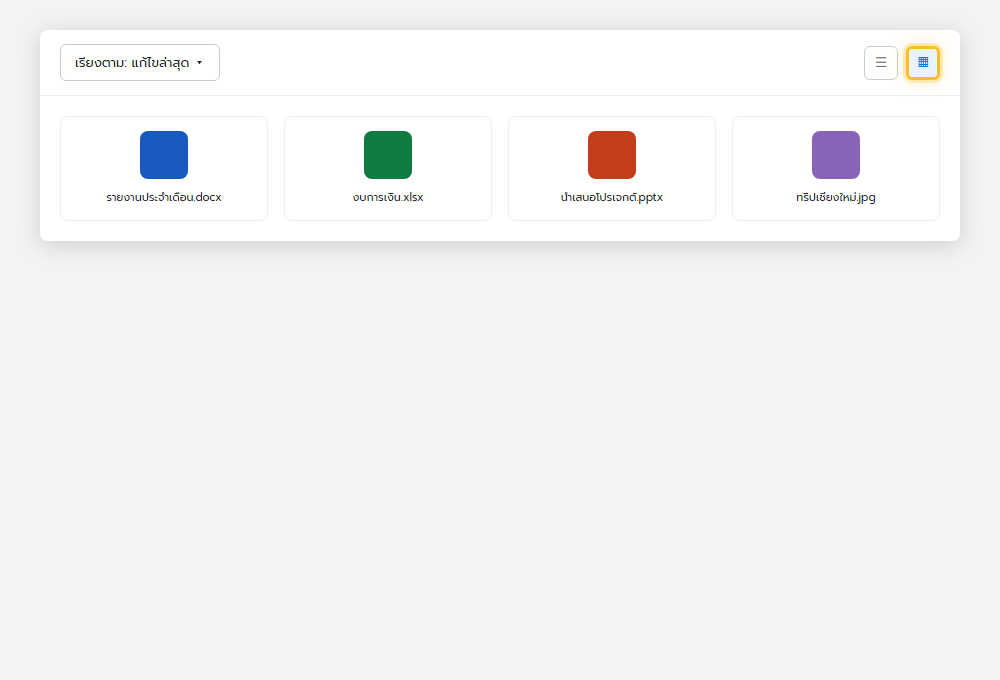
เรียงลำดับไฟล์ตามที่ต้องการ
คลิกปุ่ม เรียงตาม ด้านซ้ายของแถบเครื่องมือ เลือกได้ว่าจะเรียงตาม ชื่อ, แก้ไขล่าสุด, ขนาดไฟล์ หรือ ประเภทไฟล์ และกดอีกครั้งเพื่อสลับจากน้อยไปมากหรือมากไปน้อยได้
ไอเดียการใช้งานจริง
- ใช้มุมมอง Tile เวลาหารูปภาพหรือวิดีโอ เพราะเห็นภาพตัวอย่างได้ทันทีโดยไม่ต้องเปิดไฟล์
- เรียงตามแก้ไขล่าสุดเพื่อหาไฟล์ที่เพิ่งทำงานด้วยได้เร็วที่สุด
- ใช้ร่วมกับ ค้นหาไฟล์ใน OneDrive ด้วยตัวกรอง เมื่อไฟล์เยอะมากจนต้องเจาะจงค้นหาแทนการเลื่อนดู
สรุป
OneDrive.com ปรับมุมมองไฟล์เป็น List หรือ Tile ได้ตามความถนัด พร้อมเลือกเรียงลำดับตามชื่อ วันที่แก้ไข ขนาด หรือประเภทไฟล์ ช่วยให้จัดการไฟล์จำนวนมากได้เป็นระเบียบและหาของที่ต้องการเจอง่ายขึ้น
