เขียนเอกสารเสร็จแล้วกด Save ทีไร Word ก็ถามหาว่าจะบันทึกลงเครื่องหรือ OneDrive ทุกครั้ง หรือบางทีลืมกดบันทึกขึ้น OneDrive จนไฟล์ไม่ซิงค์ให้อัตโนมัติ ตั้งค่าให้ Word, Excel, PowerPoint บันทึกไฟล์ขึ้น OneDrive เป็นค่าเริ่มต้นได้ในที่เดียว ไม่ต้องเลือกปลายทางเองทุกครั้ง
ตั้งค่าใน Options ของแต่ละโปรแกรม
เปิด Word (หรือ Excel/PowerPoint) ไปที่ File > Options > Save ในหัวข้อ ปรับแต่งวิธีบันทึกเอกสาร ให้ ยกเลิกติ๊ก ตัวเลือก Save to Computer by default เพื่อให้ระบบเสนอ OneDrive เป็นตัวเลือกแรกเสมอเวลากด Save หรือ Save As
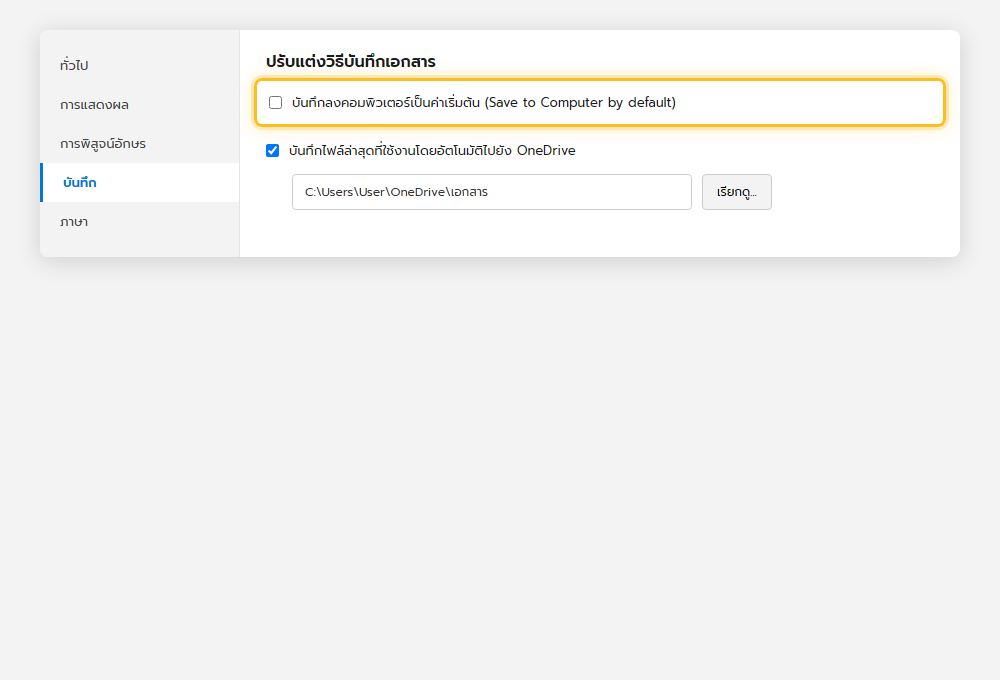
ต้องทำซ้ำในแต่ละโปรแกรม
การตั้งค่านี้แยกกันในแต่ละแอป ต้องเข้าไปปิดตัวเลือกนี้ทั้งใน Word, Excel และ PowerPoint แยกกันทีละโปรแกรม เพราะไม่มีสวิตช์กลางที่ตั้งครั้งเดียวใช้ได้กับทุกแอป
ใช้คู่กับ AutoSave เพื่อไม่ต้องกด Save เอง
เมื่อไฟล์ถูกบันทึกอยู่บน OneDrive แล้ว จะมีสวิตช์ AutoSave ปรากฏที่มุมซ้ายบนของหน้าต่างโปรแกรม เปิดสวิตช์นี้ไว้ ระบบจะบันทึกทุกการแก้ไขขึ้น OneDrive ให้อัตโนมัติแบบเรียลไทม์ ไม่ต้องกด Ctrl+S เอง
ไอเดียการใช้งานจริง
- เปิดไฟล์งานต่อได้จากเครื่องไหนก็ได้ทันที เพราะทุกไฟล์ถูกบันทึกขึ้น OneDrive อัตโนมัติเป็นค่าเริ่มต้น
- ลดความเสี่ยงไฟล์หายจากไฟดับหรือเครื่องค้าง เพราะไม่ต้องพึ่งการกด Save เอง
- ใช้ร่วมกับ Files On-Demand ใน OneDrive เพื่อประหยัดพื้นที่เครื่องในขณะที่ไฟล์ยังบันทึกขึ้นคลาวด์ตามปกติ
สรุป
ปิดตัวเลือก Save to Computer by default ในหน้า Options > Save ของ Word, Excel และ PowerPoint จะช่วยให้ทุกไฟล์บันทึกขึ้น OneDrive เป็นค่าเริ่มต้นโดยอัตโนมัติ ทำงานคู่กับ AutoSave เพื่อไม่ต้องกดบันทึกเองอีกต่อไป
