แชร์ไฟล์ให้เพื่อนหรือคนรู้จักไปแล้ว แต่อยากเปลี่ยนใจทีหลังว่าให้แก้ไขได้แทนที่จะดูอย่างเดียว หรืออยากเช็คว่าตอนนี้มีใครเข้าถึงไฟล์เราอยู่บ้าง OneDrive มีหน้า Manage access ให้ดูรายชื่อทุกคนที่มีสิทธิ์เข้าไฟล์ พร้อมปรับสิทธิ์หรือเอาออกได้ทีหลังโดยไม่ต้องแชร์ลิงก์ใหม่
เปิดหน้า Manage access
ที่ OneDrive.com คลิกขวาไฟล์หรือโฟลเดอร์ที่เคยแชร์ไว้ แล้วเลือก Manage access (หรือกดไอคอนคนที่มุมขวาบนตอนเปิดไฟล์อยู่) จะเห็นรายชื่อทุกคนที่มีสิทธิ์เข้าถึง ทั้งเจ้าของไฟล์และคนที่ถูกเชิญเข้ามา
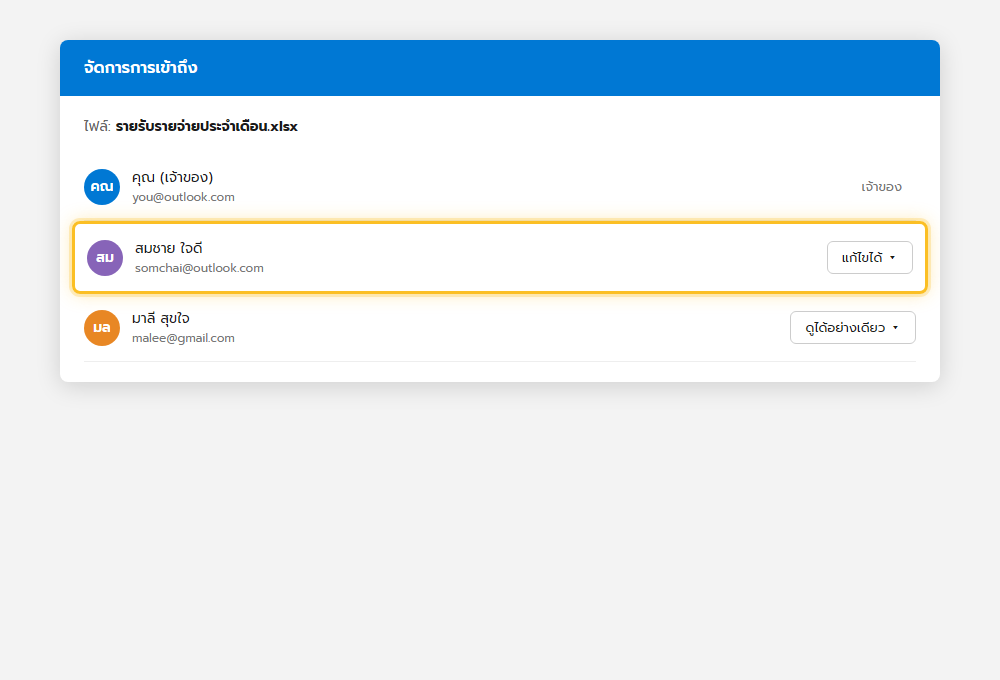
เปลี่ยนสิทธิ์หรือเอาคนออกจากรายชื่อ
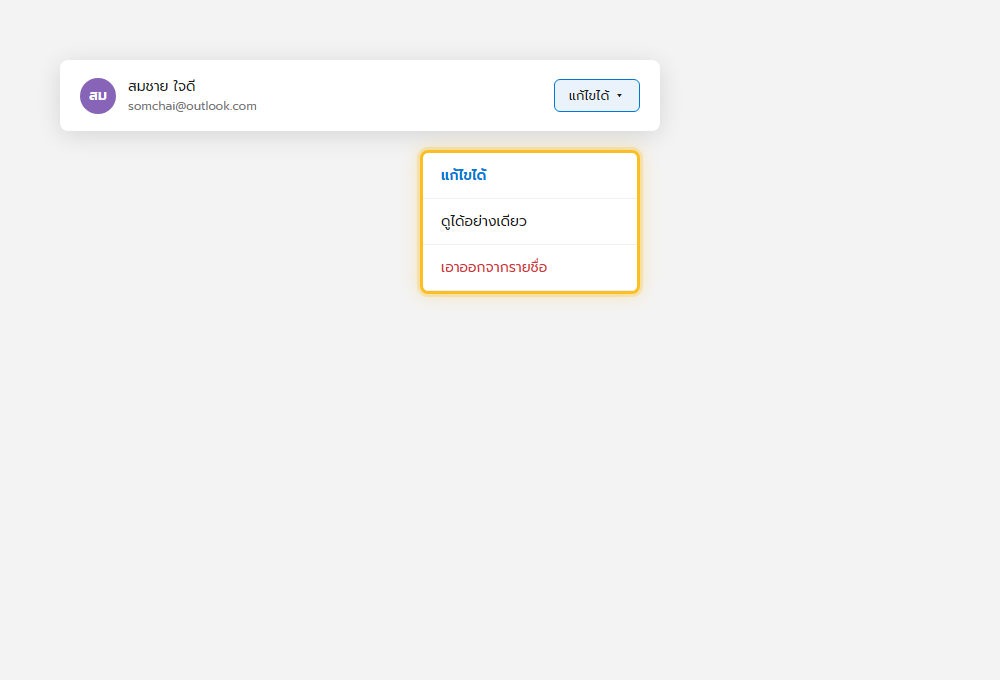
คลิกที่ระดับสิทธิ์ข้างชื่อคนนั้น (เช่น แก้ไขได้) จะเห็นเมนูให้เลือกเปลี่ยนเป็น ดูได้อย่างเดียว หรือกด เอาออกจากรายชื่อ เพื่อตัดสิทธิ์เข้าถึงทันที คนที่ถูกเอาออกจะเปิดไฟล์ผ่านลิงก์เดิมไม่ได้อีก แม้ลิงก์จะยังอยู่ในแชทหรืออีเมลก็ตาม
ข้อควรรู้
- เจ้าของไฟล์เท่านั้นที่แก้ไขสิทธิ์คนอื่นได้ ถ้าเป็นไฟล์ที่คนอื่นแชร์มาให้เรา จะไม่มีตัวเลือกนี้
- ถ้าแชร์ผ่านลิงก์แบบ “ใครก็ได้ที่มีลิงก์” การเอาคนออกจากรายชื่อจะไม่ได้ผล เพราะไม่มีการระบุตัวตน ต้องปิดหรือลบลิงก์นั้นแทน
- เปลี่ยนสิทธิ์ได้ทั้งไฟล์เดี่ยวและทั้งโฟลเดอร์ ถ้าทำที่โฟลเดอร์จะมีผลกับไฟล์ทั้งหมดข้างในด้วย
ไอเดียการใช้งานจริง
- ลดสิทธิ์เพื่อนร่วมงานจาก “แก้ไขได้” เป็น “ดูได้อย่างเดียว” หลังจบโปรเจกต์ร่วมกันแล้ว
- เอาคนที่ไม่เกี่ยวข้องออกจากไฟล์สำคัญโดยไม่ต้องลบไฟล์แล้วอัปโหลดใหม่
- ใช้ร่วมกับ วิธีแชร์ลิงก์และโฟลเดอร์ใน OneDrive ตั้งค่าสิทธิ์การเข้าถึง เพื่อควบคุมการแชร์ตั้งแต่ต้นจนจบ
สรุป
หน้า Manage access ใน OneDrive ช่วยให้เห็นภาพรวมว่าใครเข้าถึงไฟล์เราได้บ้าง และปรับสิทธิ์หรือตัดการเข้าถึงได้ทุกเมื่อโดยไม่ต้องยุ่งกับลิงก์เดิม เหมาะกับการดูแลไฟล์ที่แชร์ไว้นานแล้วให้ปลอดภัยและเป็นระเบียบอยู่เสมอ
