ตัวหนังสือบนหน้าจอเล็กเกินไปจนอ่านลำบาก โดยเฉพาะเวลาต้องดูรายละเอียดเล็กๆ ในภาพหรือเอกสาร Windows 11 มีเครื่องมือ Magnifier (แว่นขยาย) ในตัว ช่วยขยายส่วนใดส่วนหนึ่งหรือทั้งหน้าจอให้ใหญ่ขึ้นได้ทันที
เปิดใช้งานเร็วด้วยคีย์ลัด
กด Windows + เครื่องหมายบวก (+) เพื่อเปิด Magnifier ทันที และกด Windows + Esc เพื่อปิด ไม่ต้องเข้า Settings ก็ใช้งานได้เลย
ตั้งค่าละเอียดผ่าน Settings
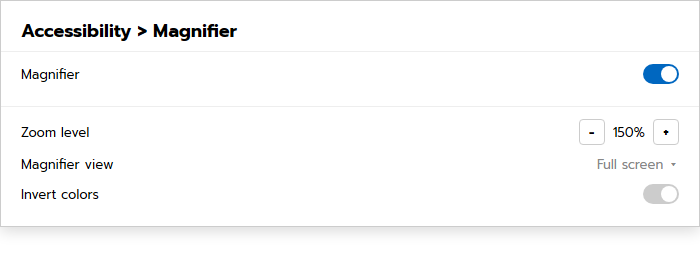
ไปที่ Settings > Accessibility > Magnifier เปิดสวิตช์ให้ทำงาน แล้วปรับ Zoom level (ระดับการขยาย) ด้วยปุ่ม + / − และเลือก Magnifier view ว่าจะให้แสดงผลแบบไหน
รูปแบบการแสดงผล 3 แบบ
- Full screen — ขยายทั้งหน้าจอ เลื่อนเมาส์ไปตรงไหนก็ขยายตามนั้น
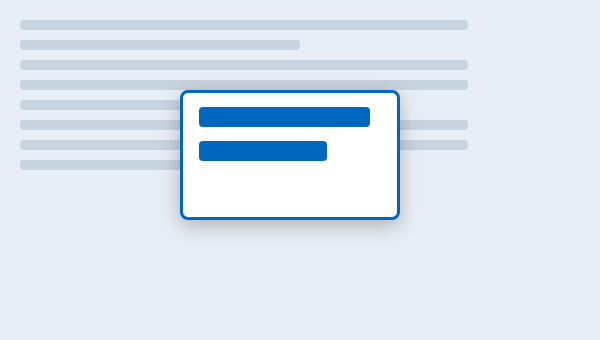
- Lens — แสดงกรอบแว่นขยายลอยตามเมาส์ ขยายเฉพาะพื้นที่ในกรอบ ส่วนที่เหลือของหน้าจอยังเห็นขนาดปกติ
- Docked — ขยายเฉพาะแถบด้านบนของหน้าจอ ส่วนล่างยังเป็นขนาดปกติ
ฟีเจอร์เสริม
ในหน้าตั้งค่ายังมีตัวเลือก Smooth edges of images and text ทำให้ขอบภาพและตัวอักษรที่ขยายดูเนียนไม่แตกเป็นเหลี่ยม และ Invert colors สลับสีหน้าจอ ซึ่งบางครั้งช่วยให้อ่านตัวหนังสือง่ายขึ้นสำหรับบางคน
ไอเดียการใช้งานจริง
- ดูรายละเอียดเล็กๆ ในภาพถ่ายหรือกราฟที่ตัวหนังสือเล็กมาก
- ช่วยผู้ที่มีปัญหาด้านสายตาให้ใช้คอมพิวเตอร์ได้สะดวกขึ้น
- ผสานกับ Dark Mode บน Windows 11 เพื่อลดแสงจ้าและถนอมสายตาเวลาต้องขยายหน้าจอใช้งานนานๆ
สรุป
Magnifier ช่วยขยายหน้าจอ Windows 11 ให้อ่านง่ายขึ้นได้ทันที เปิดเร็วด้วย Windows + (+) หรือปรับแต่งละเอียดผ่าน Settings เลือกได้ทั้งมุมมอง Full screen, Lens และ Docked ตามความเหมาะสมกับการใช้งาน
