มือไม่สะดวกใช้แป้นพิมพ์หรือเมาส์ อยากควบคุมคอมพิวเตอร์ด้วยเสียงพูดล้วนๆ Windows 11 มีฟีเจอร์ Voice Access ให้เปิดแอป พิมพ์ข้อความ คลิกปุ่ม และนำทางทั่วทั้งเครื่องได้ด้วยคำสั่งเสียง โดยไม่ต้องเชื่อมต่ออินเทอร์เน็ต
Voice Access คืออะไร
เป็นฟีเจอร์ควบคุมคอมพิวเตอร์ด้วยเสียงรุ่นใหม่ (แทนที่ Windows Speech Recognition แบบเดิม) ประมวลผลเสียงในเครื่องโดยตรง ไม่ส่งข้อมูลเสียงขึ้นคลาวด์ ใช้งานได้ตั้งแต่ Windows 11 เวอร์ชัน 22H2 เป็นต้นไป
วิธีเปิดใช้งาน
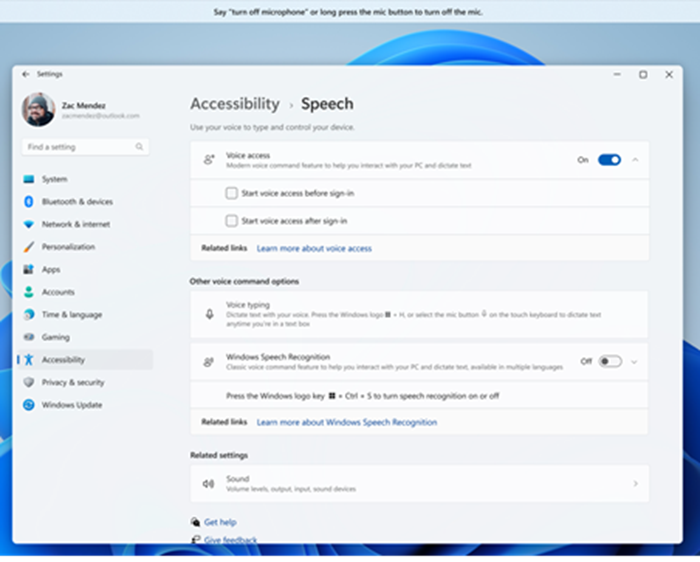
ไปที่ Settings > Accessibility > Speech เปิดสวิตช์ Voice access ให้ทำงาน นอกจากนี้ยังเลือกได้ว่าจะให้เริ่ม Voice access ก่อนล็อกอิน หรือ หลังล็อกอิน ทุกครั้งที่เปิดเครื่อง
ตั้งค่าครั้งแรก
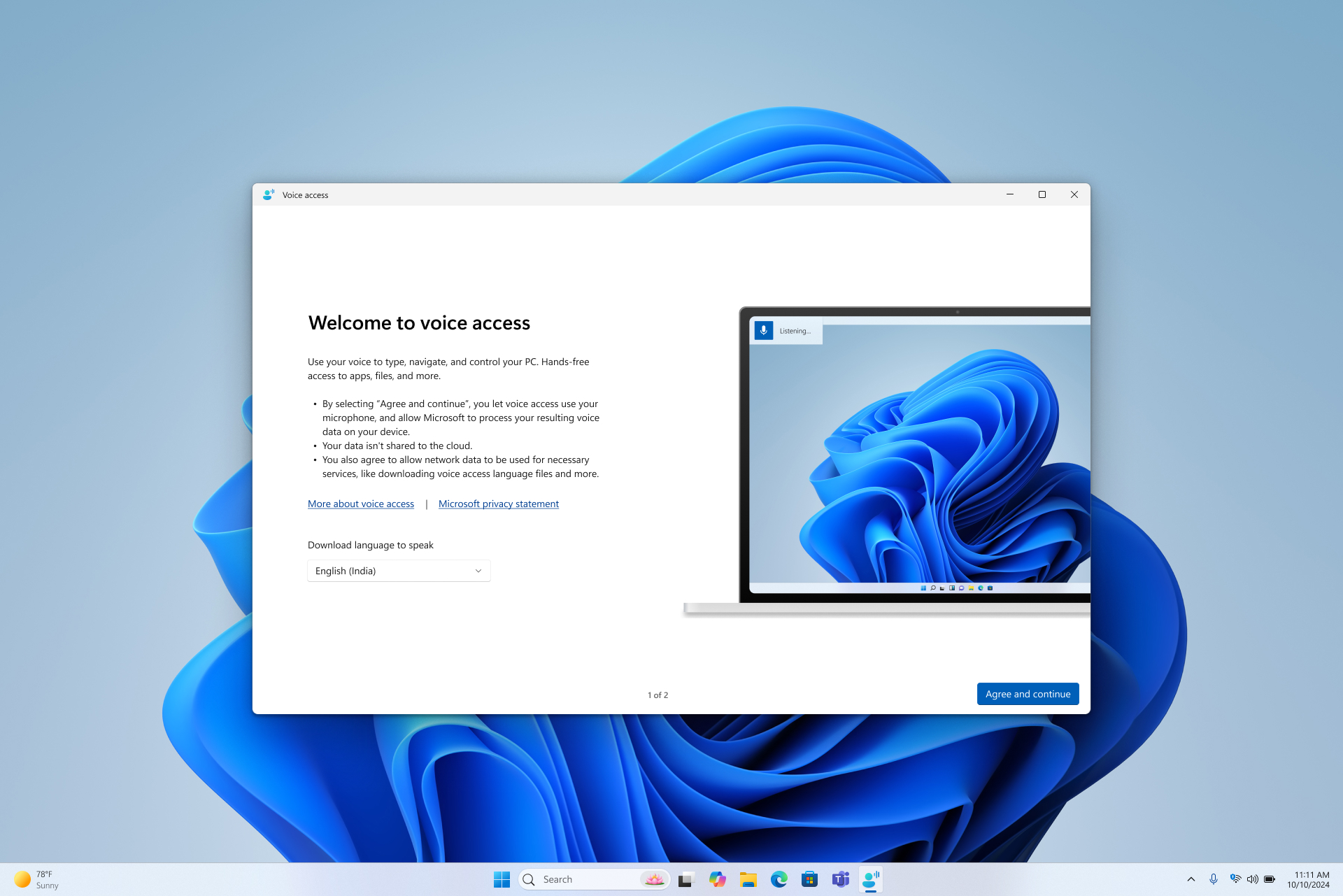
เมื่อเปิดใช้ครั้งแรก จะมีหน้าต้อนรับอธิบายวิธีการทำงานและขอสิทธิ์เข้าถึงไมโครโฟน เลือกภาษาที่จะพูด (ดาวน์โหลดโมเดลภาษานั้นมาไว้ในเครื่อง เพื่อให้ทำงานได้แม้ไม่มีเน็ต) แล้วเลือกไมโครโฟนที่จะใช้ ระบบจะเริ่มฟังคำสั่งทันทีหลังตั้งค่าเสร็จ
คำสั่งพื้นฐานที่ใช้บ่อย
- “Open [ชื่อโปรแกรม]” — เปิดโปรแกรมนั้นๆ เช่น “Open Word”
- “Click [ชื่อปุ่ม]” — คลิกปุ่มหรือลิงก์ที่มีชื่อนั้นบนหน้าจอ
- “Show numbers” — แสดงตัวเลขกำกับทุกจุดที่คลิกได้บนหน้าจอ พูดเลขนั้นเพื่อคลิกแทนได้
- พูดข้อความปกติเพื่อพิมพ์ในช่องข้อความที่กำลังโฟกัสอยู่
ไอเดียการใช้งานจริง
- ช่วยผู้ที่มีข้อจำกัดด้านการเคลื่อนไหวมือให้ใช้คอมพิวเตอร์ได้สะดวกขึ้น
- ควบคุมคอมพิวเตอร์ระยะไกลด้วยเสียงตอนมือไม่ว่างทำอย่างอื่นอยู่
- ผสานกับ Voice Typing บน Windows 11 ถ้าต้องการแค่พิมพ์ข้อความด้วยเสียงโดยไม่ต้องควบคุมทั้งเครื่อง
สรุป
Voice Access ช่วยให้ควบคุม Windows 11 ได้ด้วยเสียงล้วนๆ ทั้งเปิดแอป คลิกปุ่ม และพิมพ์ข้อความ โดยประมวลผลในเครื่องไม่ต้องพึ่งอินเทอร์เน็ต เหมาะกับผู้ที่มีข้อจำกัดด้านการใช้แป้นพิมพ์/เมาส์ หรือต้องการใช้มือถือแบบแฮนด์ฟรี เปิดใช้งานง่ายผ่าน Settings > Accessibility > Speech
