เน็ตมือถือหมดหรือสัญญาณไม่ดี แต่เครื่องคอมพิวเตอร์ต่อ Wi-Fi หรือสาย LAN อยู่ ใช้ฟีเจอร์ Mobile Hotspot ของ Windows 11 แชร์อินเทอร์เน็ตจากคอมไปให้มือถือหรืออุปกรณ์อื่นต่อใช้งานได้เลย ไม่ต้องมีเราเตอร์แยก
เปิดใช้งานผ่าน Quick Settings
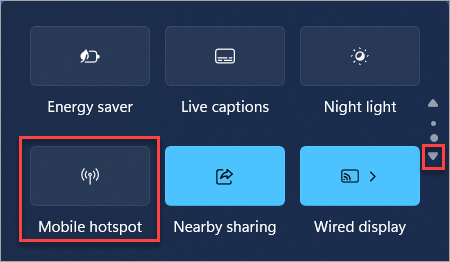
คลิกกลุ่มไอคอนมุมขวาล่างของ Taskbar เพื่อเปิด Quick Settings แล้วมองหาปุ่ม Mobile hotspot (ถ้าไม่เห็นในหน้าแรก ให้กดลูกศร ▼ เพื่อดูปุ่มเพิ่มเติม) คลิกเปิดได้ทันที
ตั้งค่าละเอียดผ่าน Settings
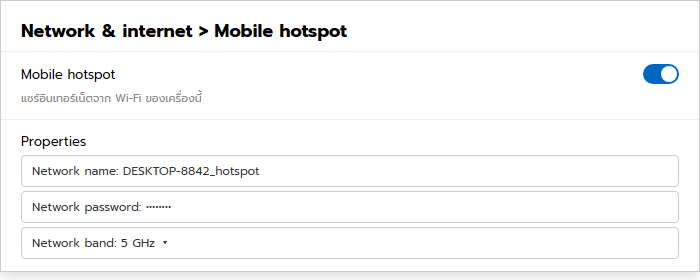
ถ้าอยากตั้งชื่อเครือข่ายหรือรหัสผ่านเอง ไปที่ Settings > Network & internet > Mobile hotspot เลือกว่าจะแชร์อินเทอร์เน็ตจากการเชื่อมต่อไหน (Wi-Fi หรือ Ethernet) แล้วเปิดสวิตช์ คลิก Properties เพื่อแก้ไขชื่อเครือข่าย รหัสผ่าน และคลื่นความถี่ (2.4 GHz เข้ากันได้กว้างกว่า, 5 GHz เร็วกว่าแต่ระยะสั้นกว่า)
วิธีเชื่อมต่อจากมือถือ
เปิดการตั้งค่า Wi-Fi บนมือถือ ค้นหาชื่อเครือข่ายที่ตั้งไว้ในเครื่องคอม ใส่รหัสผ่านแล้วเชื่อมต่อได้ตามปกติเหมือน Wi-Fi ทั่วไป
ข้อควรรู้
- ถ้าแชร์จากเน็ตมือถือของคอมเอง (กรณีมีซิมในเครื่อง) จะใช้โควตาเน็ตตามแพ็กเกจที่สมัครไว้
- เปิด Hotspot จะกินแบตเตอรี่คอมมากขึ้น ควรเสียบปลั๊กถ้าใช้งานนาน
- ความเร็วเน็ตที่แชร์ไปจะไม่เกินความเร็วอินเทอร์เน็ตต้นทางที่คอมเชื่อมต่ออยู่
ไอเดียการใช้งานจริง
- แชร์เน็ตให้เพื่อนหรือคนในบ้านใช้ชั่วคราวเมื่อ Wi-Fi หลักมีปัญหา
- ใช้เน็ตจากคอมที่ต่อสาย LAN แชร์ให้แท็บเล็ตหรือมือถือที่ไม่มีพอร์ต LAN
- ผสานกับ Nearby Share บน Windows 11 เมื่อต้องแชร์ทั้งเน็ตและไฟล์ให้อุปกรณ์ใกล้เคียงพร้อมกัน
สรุป
Mobile Hotspot ช่วยแชร์อินเทอร์เน็ตจากคอม Windows 11 ไปให้มือถือหรืออุปกรณ์อื่นได้โดยไม่ต้องมีเราเตอร์แยก เปิดเร็วผ่าน Quick Settings หรือตั้งค่าละเอียดผ่าน Settings ก็ได้ เหมาะเป็นทางออกฉุกเฉินเมื่อเน็ตมือถือหมดหรือ Wi-Fi หลักมีปัญหา
