อยากส่งไฟล์ไปให้คอมพิวเตอร์หรือมือถือ Windows เครื่องข้างๆ โดยไม่ต้องเสียบแฟลชไดรฟ์หรืออัปโหลดขึ้นคลาวด์ก่อน Windows 11 มีฟีเจอร์ Nearby Sharing ให้ส่งไฟล์ผ่าน Bluetooth/Wi-Fi ไปยังเครื่องที่อยู่ใกล้กันได้โดยตรง คล้าย AirDrop ของฝั่ง Apple
เปิดใช้งาน Nearby Sharing
ไปที่ Settings > System > Nearby sharing เปิดสวิตช์ให้ทำงาน แล้วเลือกว่าจะให้รับไฟล์จาก Everyone nearby (ทุกเครื่องที่อยู่ใกล้) หรือ My devices only (เฉพาะเครื่องที่ล็อกอินบัญชี Microsoft เดียวกัน) ต้องเปิดทั้ง Bluetooth และ Wi-Fi ไว้ด้วยเพื่อให้ค้นหาเครื่องใกล้เคียงเจอ
วิธีส่งไฟล์
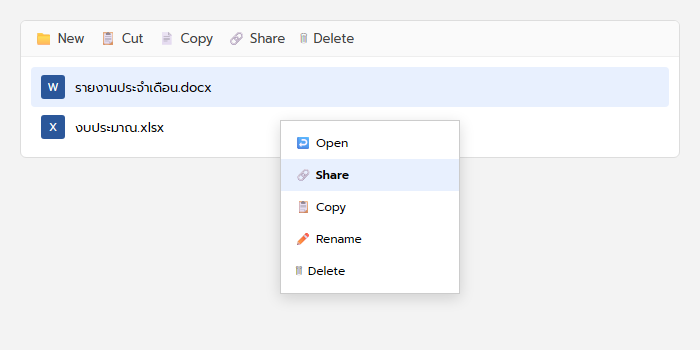
เปิด File Explorer แล้วคลิกเลือกไฟล์ที่ต้องการส่ง คลิกขวาแล้วเลือก Share จากเมนู (หรือคลิกปุ่ม Share บนแถบเครื่องมือด้านบน)
เลือกเครื่องปลายทางที่จะส่ง
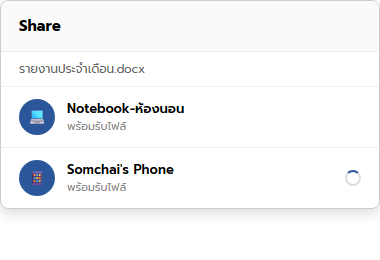
เมื่อเปิดกล่อง Share ขึ้นมา ระบบจะค้นหาเครื่องที่เปิด Nearby Sharing อยู่ใกล้ๆ แสดงเป็นรายชื่อให้เลือก คลิกเลือกเครื่องที่ต้องการส่งไฟล์ให้ แล้วรอฝั่งปลายทางกด Save หรือ Decline เพื่อรับหรือปฏิเสธไฟล์
ข้อจำกัดที่ควรรู้
- ใช้ได้เฉพาะระหว่างเครื่อง Windows กับ Windows เท่านั้น ส่งไปมือถือ iPhone/Android ไม่ได้โดยตรง
- ทั้งสองเครื่องต้องอยู่ในระยะ Bluetooth (ไม่ไกลเกินไป) และเปิด Nearby Sharing พร้อมกันทั้งคู่
- ถ้าตั้งเป็น “My devices only” ต้องล็อกอินบัญชี Microsoft เดียวกันทั้งสองเครื่อง
ไอเดียการใช้งานจริง
- ส่งรูปภาพหรือเอกสารจากโน้ตบุ๊กไปเดสก์ท็อปในบ้านโดยไม่ต้องเสียบสาย
- ส่งไฟล์ระหว่างเพื่อนร่วมงานในห้องประชุมโดยไม่ต้องเชื่อมเน็ตเดียวกัน
- ผสานกับ Phone Link บน Windows 11 ถ้าต้องการส่งไฟล์ไปมือถือ Android โดยเฉพาะ
สรุป
Nearby Sharing ช่วยส่งไฟล์ระหว่างเครื่อง Windows 11 ที่อยู่ใกล้กันได้เร็วโดยไม่ต้องพึ่งแฟลชไดรฟ์หรืออัปโหลดคลาวด์ก่อน เปิดใช้งานง่ายผ่าน Settings และส่งไฟล์ได้จากเมนู Share ใน File Explorer โดยตรง ถ้าไฟล์ที่จะส่งอยู่บน OneDrive อยู่แล้ว ลองอ่านเพิ่มที่ แก้ไฟล์พร้อมกันผ่าน OneDrive
