ใช้โน้ตบุ๊กนอกบ้านแล้วแบตหมดเร็วเกินไป Windows 11 มีระบบจัดการพลังงานในตัวให้ปรับสมดุลระหว่างประสิทธิภาพกับอายุแบตเตอรี่ได้ตามสถานการณ์ ไม่ต้องพึ่งโปรแกรมเสริมจากภายนอก
เปิดหน้าตั้งค่า Power & Battery
ไปที่ Settings > System > Power & battery จะเจอตัวเลือกหลักสองส่วนคือ Battery saver และ Power mode
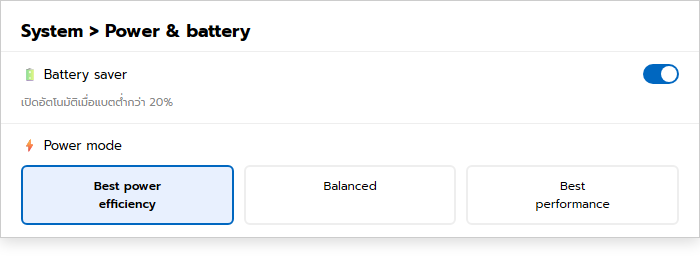
Battery Saver ลดการใช้พลังงานเบื้องหลัง
เปิด Battery saver เพื่อลดกิจกรรมเบื้องหลัง เช่น การซิงค์อีเมล การแจ้งเตือนแบบ Push และหรี่ความสว่างหน้าจอบางส่วน ตั้งค่าให้เปิดอัตโนมัติเมื่อแบตเหลือต่ำกว่าเปอร์เซ็นต์ที่กำหนดได้ (ค่าเริ่มต้น 20%) หรือจะกดเปิดเองตอนไหนก็ได้
Power Mode ปรับสมดุลประสิทธิภาพ
เลือกโหมดพลังงานได้ 3 แบบ:
- Best power efficiency — ประหยัดแบตสุด ลดประสิทธิภาพเครื่องลงเพื่อยืดเวลาใช้งาน
- Balanced — สมดุลระหว่างประสิทธิภาพกับการประหยัดพลังงาน เหมาะกับใช้งานทั่วไป
- Best performance — เน้นประสิทธิภาพสูงสุด เหมาะตอนเสียบปลั๊กหรือทำงานหนัก
ปรับเร็วจาก Quick Settings
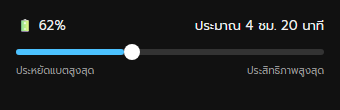
ไม่ต้องเข้า Settings ทุกครั้งก็ปรับได้ คลิกไอคอนแบตเตอรี่ที่ Taskbar แล้วลากแถบเลื่อนระหว่าง “ประหยัดแบตสูงสุด” กับ “ประสิทธิภาพสูงสุด” ได้ทันที
ไอเดียการใช้งานจริง
- สลับไป Best power efficiency ตอนพกโน้ตบุ๊กออกนอกบ้านไม่มีปลั๊กใกล้ตัว
- ตั้ง Battery saver ให้เปิดอัตโนมัติตอนแบตเหลือน้อย กันเครื่องดับกะทันหัน
- ผสานกับ Startup Apps บน Windows 11 เพื่อลดโปรแกรมที่กินแบตเตอรี่ตั้งแต่ตอนเปิดเครื่อง
สรุป
Windows 11 มีระบบจัดการพลังงานในตัวครบทั้ง Battery Saver และ Power Mode ให้ปรับสมดุลระหว่างประสิทธิภาพกับอายุแบตเตอรี่ได้ตามสถานการณ์ ปรับได้ทั้งจาก Settings แบบละเอียด หรือลากแถบเลื่อนจาก Taskbar แบบเร็วๆ เหมาะกับคนที่ใช้โน้ตบุ๊กนอกบ้านบ่อย
