เวลาต้องส่งสไลด์ให้คนอื่นดูโดยไม่อยากให้แก้ไข หรือต้องการไฟล์ที่เปิดได้ทุกอุปกรณ์แน่นอน แปลงเป็น PDF คือทางเลือกที่ดีที่สุด PowerPoint มีฟีเจอร์แปลงไฟล์เป็น PDF ในตัวโดยไม่ต้องพึ่งโปรแกรมแปลงไฟล์จากภายนอก
วิธีแปลงเป็น PDF
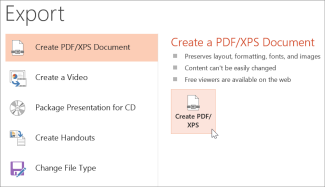
ไปที่ File > Export เลือก Create PDF/XPS Document แล้วกดปุ่ม Create PDF/XPS
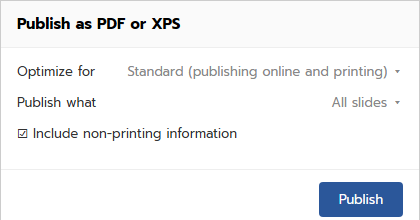
ตั้งค่าคุณภาพและขอบเขตก่อนบันทึก
ในกล่อง Publish as PDF or XPS ที่เปิดขึ้นมา มีตัวเลือก Optimize for ให้เลือกระหว่างคุณภาพสูงสำหรับพิมพ์ (Standard) หรือไฟล์ขนาดเล็กสำหรับดูออนไลน์ (Minimum size) และ Publish what เลือกได้ว่าจะแปลงทั้งไฟล์หรือเฉพาะบางสไลด์ กด Publish เพื่อบันทึกเป็น PDF
ทำไมต้องแปลงเป็น PDF
- ไฟล์ไม่บิดเบี้ยว — เปิดในเครื่องไหนก็หน้าตาเหมือนเดิม ไม่ต้องกังวลเรื่องฟอนต์ไม่ตรงเหมือนไฟล์ .pptx
- แก้ไขยาก — เหมาะกับการส่งเอกสารที่ไม่อยากให้ผู้รับแก้เนื้อหา
- เปิดได้ทุกอุปกรณ์ — ไม่จำเป็นต้องมีโปรแกรม PowerPoint ก็เปิดอ่านได้
ไอเดียการใช้งานจริง
- ส่งสไลด์นำเสนอให้ลูกค้าดูล่วงหน้าโดยไม่ให้แก้ไขเนื้อหา
- แนบไฟล์สไลด์ในอีเมลแบบที่มั่นใจว่าเปิดได้ทุกเครื่อง
- ผสานกับ วิธีแปลง PowerPoint เป็นวิดีโอ ถ้าอยากได้ไฟล์ที่เล่นแบบวิดีโอแทนไฟล์นิ่ง
สรุป
การแปลง PowerPoint เป็น PDF ทำได้ในตัวโปรแกรมโดยไม่ต้องพึ่งเว็บแปลงไฟล์ภายนอก เลือกคุณภาพและขอบเขตให้เหมาะกับการใช้งาน เหมาะกับการส่งไฟล์ให้ผู้อื่นดูโดยไม่ต้องกังวลเรื่องแก้ไขหรือฟอนต์เพี้ยน ถ้าไฟล์ .pptx มีขนาดใหญ่เกินไปก่อนแปลง ลองอ่านเพิ่มที่ Compress Pictures ใน PowerPoint
