อยากใส่เลขหน้าสไลด์ วันที่ปัจจุบัน หรือข้อความท้ายกระดาษ (เช่น ชื่อบริษัทหรือชื่อโครงการ) ให้ขึ้นทุกสไลด์โดยไม่ต้องพิมพ์ทีละหน้า PowerPoint มีกล่องเครื่องมือ Header & Footer ที่ตั้งค่าครั้งเดียวแล้วใช้ได้กับทุกสไลด์ในไฟล์ทันที
เปิดกล่อง Header and Footer
ไปที่แท็บ Insert เลือก Header & Footer อยู่ในกลุ่ม Text
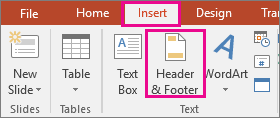
ตั้งค่าวันที่ เลขหน้า และข้อความท้ายกระดาษ
ในกล่องโต้ตอบ Header and Footer แท็บ Slide มีตัวเลือกให้ติ๊กเปิด 3 อย่าง:
- Date and time — แสดงวันที่ เลือกได้ทั้งแบบอัปเดตอัตโนมัติตามวันปัจจุบัน (Update automatically) หรือกำหนดวันที่ตายตัวเอง (Fixed)
- Slide number — แสดงเลขลำดับสไลด์
- Footer — ข้อความท้ายกระดาษที่พิมพ์เอง เช่น ชื่อบริษัทหรือชื่องาน
ถ้าไม่อยากให้ข้อมูลเหล่านี้ไปโผล่บนสไลด์ปกหน้า (Title Slide) ให้ติ๊ก Don’t show on title slide ด้วย แล้วกด Apply to All เพื่อใช้กับทุกสไลด์ในไฟล์ทันที (ถ้ากด Apply เฉยๆ จะใช้แค่สไลด์ที่เลือกอยู่หน้าเดียว)
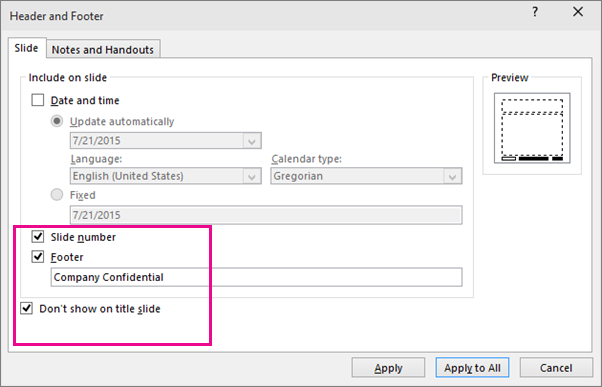
ข้อควรรู้: PowerPoint ไม่มี Header บนสไลด์
แม้ชื่อกล่องจะเรียกว่า “Header and Footer” แต่จริงๆ แล้วสไลด์ตัวนำเสนอไม่รองรับ Header (ข้อความหัวกระดาษ) มีให้ใช้แค่ Date, Slide Number และ Footer เท่านั้น ส่วน Header จะมีให้ใช้เฉพาะตอนพิมพ์เป็นเอกสารแจก (Handouts) หรือหน้าโน้ตของผู้พูด ผ่านแท็บ Notes and Handouts ในกล่องเดียวกัน
ไอเดียการใช้งานจริง
- ใส่ชื่อบริษัทหรือโครงการเป็น Footer ให้ขึ้นทุกสไลด์เพื่อความเป็นทางการ
- ใส่เลขหน้าเพื่อให้ผู้ฟังอ้างอิงสไลด์ได้ง่ายเวลาถามคำถาม
- ผสานกับ Handout Master ใน PowerPoint เพื่อจัดวาง Header/Footer บนเอกสารแจกให้สวยงามขึ้น
สรุป
กล่องเครื่องมือ Header & Footer ช่วยให้ใส่วันที่ เลขหน้า และข้อความท้ายกระดาษได้ครบทุกสไลด์ในคลิกเดียว ไม่ต้องพิมพ์ทีละหน้า จำไว้ว่าสไลด์รองรับแค่ Footer/Date/Slide Number แต่ไม่มี Header จริงๆ (มีแค่ในเอกสารแจก) ถ้าต้องการปรับตำแหน่งของสิ่งเหล่านี้เอง ลองอ่านต่อที่ Slide Master ใน PowerPoint
