เวลาต้องนำเสนอข้อมูลเป็นแถวเป็นคอลัมน์ เช่น ราคาสินค้า ตารางเปรียบเทียบ หรือตารางเวลา หลายคนมักคัดลอกตารางจาก Excel มาแปะใน PowerPoint ทั้งที่จริงแล้วสร้างตารางในตัว PowerPoint เองได้เลย พร้อมจัดรูปแบบให้สวยงามด้วย Table Styles สำเร็จรูป
วิธีสร้างตารางในสไลด์
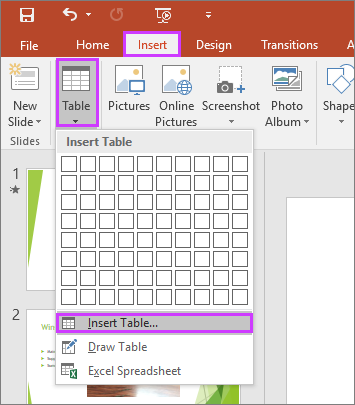
ไปที่แท็บ Insert เลือก Table จะมีตารางกริดให้ลากเมาส์เลือกจำนวนแถว/คอลัมน์ที่ต้องการ หรือถ้าต้องการมากกว่ากริดที่แสดง ให้เลือก Insert Table… แล้วพิมพ์จำนวนคอลัมน์และแถวที่ต้องการเองได้ นอกจากนี้ยังมีตัวเลือก Draw Table สำหรับวาดตารางเอง และ Excel Spreadsheet สำหรับฝังตาราง Excel เข้ามาโดยตรง
จัดรูปแบบด้วย Table Styles
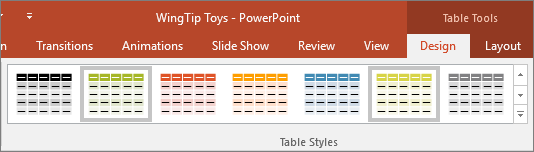
เมื่อคลิกเข้าไปในตารางแล้ว ริบบอนจะเปลี่ยนเป็นแท็บ Table Design โดยอัตโนมัติ ในนั้นมีแกลเลอรี Table Styles รวมชุดสีและลายเส้นตารางสำเร็จรูปที่ดึงโทนสีมาจากธีมของสไลด์อยู่แล้ว แค่คลิกเลือกแบบที่ถูกใจ ตารางก็จะเปลี่ยนสีและลายเส้นทันทีโดยไม่ต้องจัดสีเองทีละเซลล์
ปรับแต่งเพิ่มเติม
ในแท็บ Table Design ยังมีกลุ่ม Table Style Options ให้ติ๊กเปิด/ปิดการเน้นสีแถวหัวตาราง (Header Row) แถวสรุปท้ายตาราง (Total Row) หรือสลับสีแถวคู่-คี่ (Banded Rows) ได้ตามต้องการ ส่วนถ้าอยากลบรูปแบบสีทั้งหมดออก ให้ใช้คำสั่ง Clear Table เพื่อเริ่มจัดสีใหม่จากศูนย์
ไอเดียการใช้งานจริง
- ตารางเปรียบเทียบแพ็กเกจ/ราคาสินค้าในสไลด์นำเสนอขาย
- ตารางกำหนดการ/ตารางเวลาในสไลด์วางแผนงาน
- ผสานกับ Align & Distribute Objects ใน PowerPoint เพื่อจัดวางตำแหน่งตารางให้อยู่กึ่งกลางสไลด์พอดี
สรุป
การสร้างตารางในตัว PowerPoint เองพร้อมใช้ Table Styles จัดรูปแบบ ช่วยให้ได้ตารางที่สีสันเข้ากับธีมสไลด์โดยอัตโนมัติ เร็วกว่าคัดลอกจาก Excel มาแล้วจัดสีเอง ถ้าตารางมีข้อมูลตัวเลขที่ต้องคำนวณด้วย ลองอ่านเพิ่มที่ Insert Equation ใน PowerPoint
