คนที่มองไม่เห็นหรือมองเห็นได้ไม่ชัดเจน ใช้โปรแกรมอ่านหน้าจอ (Screen Reader) ในการฟังเนื้อหาเอกสารแทนการอ่านด้วยตา แต่โปรแกรมอ่านหน้าจอไม่สามารถบอกได้ว่ารูปภาพในเอกสารคืออะไร นอกจากจะมี Alt Text (ข้อความอธิบายรูปภาพ) กำกับไว้ ฟีเจอร์นี้จึงสำคัญมากสำหรับเอกสารที่ต้องการให้ทุกคนเข้าถึงได้
วิธีใส่ Alt Text ให้รูปภาพ
- คลิกขวาที่รูปภาพที่ต้องการใส่คำอธิบาย
- เลือก Edit Alt Text จากเมนู (หรือไปที่แท็บ Picture Format > Alt Text ก็ได้)
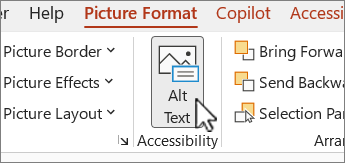
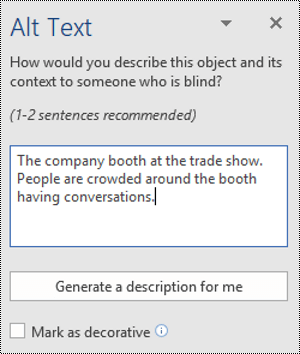
- พิมพ์คำอธิบายสั้นๆ ที่บอกเนื้อหาและจุดประสงค์ของรูปภาพในช่องที่เปิดขึ้นมา
- หรือกด Generate a description for me ให้ AI ช่วยเขียนคำอธิบายเบื้องต้นให้ก่อน แล้วค่อยแก้ไขให้ตรงใจ
เขียน Alt Text ที่ดีต้องเป็นแบบไหน
- อธิบายเนื้อหาและจุดประสงค์ของรูปให้กระชับ ควรอยู่ที่ 1-2 ประโยค
- ไม่ใช้ชื่อไฟล์รูปภาพเป็นคำอธิบาย เช่น “IMG_2024.jpg” เพราะไม่มีประโยชน์กับคนที่ฟัง
- ไม่ต้องขึ้นต้นด้วย “รูปภาพของ” หรือ “ภาพแสดง” เพราะโปรแกรมอ่านหน้าจอจะบอกเองอยู่แล้วว่าเป็นรูปภาพ
- ไม่จำเป็นต้องใส่ URL หรือลิงก์ในคำอธิบาย
ทำเครื่องหมายรูปเป็น Decorative
ถ้ารูปภาพนั้นเป็นแค่ของตกแต่งไม่มีเนื้อหาสำคัญ เช่น เส้นแบ่งลวดลายหรือพื้นหลังตกแต่ง ไม่จำเป็นต้องใส่คำอธิบาย ให้ติ๊ก Mark as decorative แทน โปรแกรมอ่านหน้าจอจะข้ามรูปนั้นไปเลยโดยไม่รบกวนการฟังเนื้อหาหลัก
เชื่อมโยงกับ Accessibility Checker
รูปภาพที่ยังไม่มี Alt Text จะถูกฟีเจอร์ Accessibility Checker ตรวจพบและแจ้งเตือนโดยอัตโนมัติ ถ้าต้องการเช็คว่าเอกสารทั้งไฟล์มีรูปไหนขาด Alt Text บ้าง ให้รัน Accessibility Checker ดูภาพรวมทั้งไฟล์แทนการไล่เช็คทีละรูปเอง
สรุป
Alt Text เป็นฟีเจอร์เล็กๆ ที่สร้างผลกระทบใหญ่ต่อการเข้าถึงเอกสาร ควรใส่ให้รูปภาพที่มีเนื้อหาสำคัญทุกรูป และทำเครื่องหมาย Decorative สำหรับรูปตกแต่งที่ไม่มีเนื้อหาจริง
