อยากตัดพื้นหลังรูปภาพออกให้เหลือแต่ตัวสินค้าหรือคนในรูป แต่ไม่มีโปรแกรมตัดต่อภาพ ไม่ต้องไปหาโปรแกรมอื่นให้ยุ่งยาก เพราะ Word มีฟีเจอร์ Remove Background ในตัวอยู่แล้ว ตัดพื้นหลังได้เร็วพอสมควรโดยไม่ต้องออกจากเอกสารเลย
วิธีลบพื้นหลังรูปภาพ
- คลิกเลือกรูปภาพที่ต้องการลบพื้นหลัง
- ไปที่แท็บ Picture Format บนริบบอน
- คลิก Remove Background ทางซ้ายสุด
- Word จะแรเงาสีม่วงทับส่วนที่คาดว่าเป็นพื้นหลังและจะถูกลบออกอัตโนมัติ ส่วนที่ไม่มีสีม่วงคือส่วนที่จะเก็บไว้
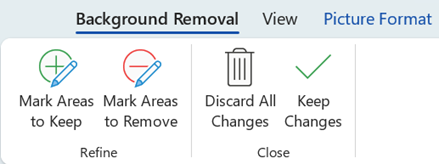
- ถ้าผลลัพธ์อัตโนมัติยังไม่ตรงใจ ใช้ปุ่ม Mark Areas to Keep ลากเส้นบนส่วนที่อยากเก็บไว้เพิ่ม หรือ Mark Areas to Remove ลากเส้นบนส่วนที่อยากลบเพิ่ม
- เมื่อพอใจผลลัพธ์แล้ว กด Keep Changes เพื่อยืนยัน
เทคนิคให้ผลลัพธ์คมชัดขึ้น
- ใช้กับรูปที่พื้นหลังกับตัวแบบมีสีตัดกันชัดเจนจะได้ผลดีที่สุด เช่น สินค้าถ่ายบนพื้นหลังสีพื้น
- ถ้าขอบรูปมีรายละเอียดซับซ้อน เช่น เส้นผมหรือขนสัตว์ ควรซูมภาพให้ใหญ่ขึ้นก่อนลากเส้น Mark Areas จะได้แม่นยำกว่า
- ลากเส้นสั้นๆ ทีละจุดแล้วดูผลลัพธ์ ดีกว่าลากเส้นยาวรวดเดียวเพราะปรับแก้ทีหลังง่ายกว่า
ข้อจำกัดที่ควรรู้
Remove Background ใน Word เหมาะกับงานลบพื้นหลังแบบเร่งด่วนหรือรูปที่ไม่ซับซ้อนมาก ถ้าเป็นรูปที่มีรายละเอียดขอบเยอะมากๆ หรือต้องการความละเอียดสูงระดับมืออาชีพ ผลลัพธ์อาจสู้โปรแกรมตัดต่อภาพเฉพาะทางไม่ได้ แต่สำหรับใช้งานในเอกสารทั่วไปอย่างพรีเซนต์งาน โปสเตอร์ หรือใบปลิว ฟีเจอร์นี้เพียงพอและประหยัดเวลามาก
สรุป
Remove Background ช่วยให้ตัดพื้นหลังรูปภาพได้เร็วโดยไม่ต้องออกจาก Word เลย เหมาะกับงานเอกสารที่ต้องการรูปภาพดูสะอาดตาไม่มีพื้นหลังรบกวน ใช้ร่วมกับฟีเจอร์ Wrap Text แบบ Tight หรือ Through จะได้ข้อความไหลเลียบขอบรูปที่ตัดพื้นหลังออกแล้วอย่างสวยงาม
