เอกสารที่มีรูปภาพหรือตารางเยอะๆ เช่น รายงาน วิทยานิพนธ์ หรือคู่มือการใช้งาน มักต้องใส่คำอธิบายกำกับใต้ภาพแบบ “ภาพที่ 1”, “ตารางที่ 2” ถ้าพิมพ์เลขกำกับเองทีละภาพ พอมีการแทรก/ลบภาพกลางเอกสาร เลขจะเพี้ยนหมดต้องมานั่งไล่แก้ทีละจุด ฟีเจอร์ Insert Caption ใน Word ช่วยให้เลขลำดับอัปเดตอัตโนมัติทุกครั้งที่มีการเพิ่ม/ลบ ไม่ต้องนับเองอีกต่อไป
วิธีใส่ Caption ให้รูปภาพหรือตาราง
- คลิกเลือกรูปภาพหรือตารางที่ต้องการใส่คำอธิบาย
- ไปที่แท็บ References บนริบบอน
- คลิก Insert Caption ในกลุ่ม Captions
- เลือก Label ที่ตรงกับประเภทเนื้อหา เช่น Figure สำหรับรูปภาพ หรือ Table สำหรับตาราง
- เลือกตำแหน่ง (Position) ว่าจะให้ Caption อยู่ Above selected item หรือ Below selected item
- พิมพ์ข้อความอธิบายเพิ่มเติมต่อท้ายเลขลำดับในช่อง Caption
- กด OK
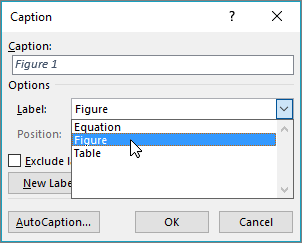
สร้าง Label ใหม่เอง
ถ้า Label สำเร็จรูป (Figure, Table, Equation) ไม่ตรงกับที่ต้องการ เช่น อยากใช้คำว่า “แผนภูมิ” หรือ “ภาพประกอบ” แทน สามารถกด New Label ในหน้าต่าง Insert Caption แล้วพิมพ์ชื่อ Label ที่ต้องการเองได้ Word จะจำไว้ใช้ต่อกับภาพถัดๆ ไปในเอกสารเดียวกัน
ทำไมเลขลำดับไม่เพี้ยนแม้แทรกภาพใหม่
เบื้องหลัง Caption ที่ Word สร้างให้ไม่ใช่ตัวเลขธรรมดา แต่เป็น field code ที่คำนวณลำดับจากตำแหน่งจริงในเอกสาร เวลาต้องการรีเฟรชเลขให้ตรงล่าสุด (เช่น หลังย้ายภาพไปมา) ให้กด Ctrl+A เลือกทั้งเอกสาร แล้วกด F9 เพื่ออัปเดต field ทั้งหมดพร้อมกัน
ใช้ร่วมกับ Cross-reference
เมื่อใส่ Caption ไว้แล้ว สามารถอ้างอิงกลับไปยังภาพหรือตารางนั้นจากข้อความส่วนอื่นได้ทันที เช่น พิมพ์ “ดังแสดงใน” แล้วแทรกลิงก์ไปที่ “ภาพที่ 3” โดยอัตโนมัติผ่านฟีเจอร์ Bookmark & Cross-reference ซึ่งจะดึงเลขลำดับ Caption มาใช้ตรงๆ ไม่ต้องพิมพ์เลขเองและอัปเดตให้อัตโนมัติเมื่อเลขลำดับเปลี่ยน
สรุป
Insert Caption เหมาะกับเอกสารที่มีรูปภาพหรือตารางจำนวนมาก ช่วยให้เลขลำดับถูกต้องเสมอโดยไม่ต้องนับเอง และเมื่อใช้ร่วมกับ Cross-reference จะทำให้เอกสารดูเป็นมืออาชีพและอ้างอิงข้ามหัวข้อได้แม่นยำ เหมาะมากกับรายงาน วิทยานิพนธ์ หรือคู่มือการใช้งานที่ต้องแก้ไขบ่อย
