AutoFilter ใช้กรองข้อมูลทีละคอลัมน์ได้ดี แต่ถ้าต้องการเงื่อนไขซับซ้อนกว่านั้น เช่น สาขา 1 ที่ยอดขายมากกว่า 500,000 หรือ สาขา 2 ที่ยอดขายมากกว่า 300,000 ในคราวเดียว AutoFilter ทำไม่ได้ Advanced Filter คือเครื่องมือกรองขั้นสูงของ Excel ที่ตั้งเงื่อนไขซับซ้อนหลายเงื่อนไขพร้อมกันได้ในครั้งเดียว โดยกำหนดเงื่อนไขไว้ในตารางแยกต่างหาก
วิธีตั้งเงื่อนไขก่อนใช้ Advanced Filter
ต้องสร้างตารางเงื่อนไข (Criteria Range) แยกไว้เหนือหรือข้างตารางข้อมูลหลัก โดยแถวแรกต้องใช้ชื่อหัวคอลัมน์เดียวกับตารางข้อมูล
| สาขา | ยอดขาย |
| สาขา 1 | >500000 |
| สาขา 2 | >300000 |
ตารางเงื่อนไขแบบนี้หมายถึง “สาขา 1 ที่ยอดขายมากกว่า 500,000 หรือ สาขา 2 ที่ยอดขายมากกว่า 300,000” — ถ้าใส่เงื่อนไขในแถวเดียวกันจะเป็นเงื่อนไข “และ” แต่ถ้าใส่คนละแถวจะเป็นเงื่อนไข “หรือ”
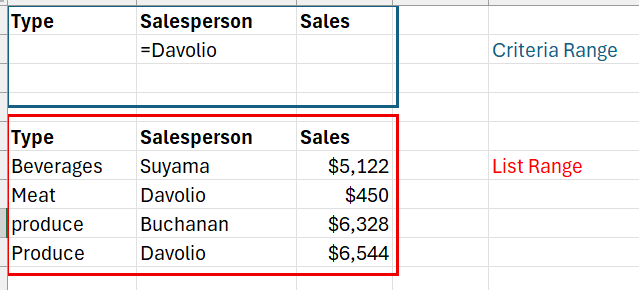
วิธีใช้งาน
| ขั้นตอน | วิธีทำ |
| 1 | สร้างตารางเงื่อนไขตามรูปแบบด้านบนไว้ในพื้นที่ว่างของชีต |
| 2 | คลิกในตารางข้อมูลหลัก ไปที่ Data > Advanced |
| 3 | เลือก List range เป็นตารางข้อมูลหลัก และ Criteria range เป็นตารางเงื่อนไขที่สร้างไว้ |
| 4 | เลือก Filter the list, in-place เพื่อกรองในตำแหน่งเดิม หรือ Copy to another location เพื่อคัดลอกผลลัพธ์ไปวางที่อื่น |
| 5 | กด OK |
ใช้กรองข้อมูลที่ไม่ซ้ำได้ด้วย
ในหน้าต่าง Advanced ติ๊กเลือก Unique records only เพื่อกรองเอาเฉพาะแถวที่ไม่ซ้ำกัน เหมาะสำหรับดึงรายชื่อลูกค้าที่ไม่ซ้ำจากตารางคำสั่งซื้อที่มีลูกค้าคนเดียวกันซื้อหลายครั้ง
Advanced Filter ต่างจาก AutoFilter ยังไง
| รายการ | AutoFilter | Advanced Filter |
| เงื่อนไข “หรือ” ข้ามคอลัมน์ | ทำไม่ได้ | ทำได้ |
| คัดลอกผลลัพธ์ไปที่อื่น | ทำไม่ได้ในตัว | ทำได้โดยตรง |
| ความยากในการตั้งค่า | ง่าย คลิกเลือกเอา | ต้องสร้างตารางเงื่อนไขก่อน |
สรุป
Advanced Filter เหมาะกับข้อมูลที่ต้องกรองด้วยเงื่อนไขซับซ้อนกว่าที่ AutoFilter ทำได้ ถ้างานกรองข้อมูลทั่วไปที่ไม่ซับซ้อนมาก AutoFilter ก็เพียงพอและใช้งานง่ายกว่า อ่านเพิ่มเติมได้ที่ AutoFilter ใน Excel เปิดปุ่มกรองข้อมูลในคลิกเดียว
