ตารางข้อมูลที่มีหลายร้อยแถว เวลาต้องการดูเฉพาะบางส่วน เช่น เฉพาะสาขาใดสาขาหนึ่ง หรือยอดขายที่มากกว่าค่าที่กำหนด การไล่หาด้วยตาจะช้าและเสี่ยงพลาด AutoFilter คือปุ่มกรองข้อมูลพื้นฐานของ Excel ที่เพิ่มลูกศรกรองไว้ที่หัวตารางแต่ละคอลัมน์ ให้เลือกกรองข้อมูลได้เร็วโดยไม่ต้องเขียนสูตร
วิธีเปิด AutoFilter
| วิธี | ทำอย่างไร |
| คีย์ลัด | คลิกในตาราง แล้วกด Ctrl + Shift + L |
| ผ่านเมนู | คลิกในตาราง ไปที่แท็บ Data > Filter |
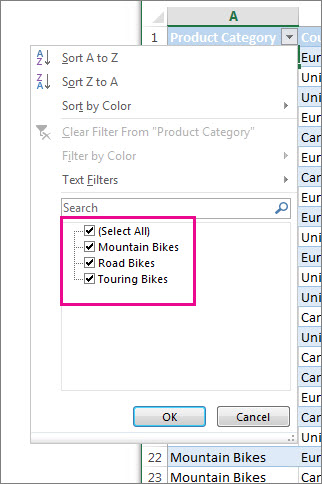
เมื่อเปิดแล้ว จะเห็นลูกศรเล็กๆ (▼) โผล่ที่หัวตารางทุกคอลัมน์ คลิกลูกศรที่คอลัมน์ที่ต้องการกรอง แล้วเลือกค่าที่ต้องการดู เช่น ติ๊กเฉพาะ “สาขา 1” ตารางจะซ่อนแถวอื่นที่ไม่ตรงเงื่อนไขไว้ชั่วคราวทันที
กรองแบบมีเงื่อนไขตัวเลข/ข้อความ
| ประเภทข้อมูล | ตัวเลือกกรองที่มี |
| ตัวเลข | Greater Than, Less Than, Between, Top 10, Above Average |
| ข้อความ | Begins With, Contains, Ends With |
| วันที่ | กรองตามช่วงเวลา เช่น เดือนนี้ ไตรมาสนี้ ปีนี้ |
คลิกลูกศร แล้วเลือก Number Filters หรือ Text Filters เพื่อตั้งเงื่อนไขที่ซับซ้อนกว่าการติ๊กเลือกค่าตรงๆ เช่น กรองเฉพาะยอดขายที่มากกว่า 500,000
ยกเลิกการกรอง
คลิกลูกศรที่คอลัมน์ที่กรองไว้ แล้วเลือก Clear Filter เพื่อล้างเฉพาะคอลัมน์นั้น หรือกด Ctrl + Shift + L ซ้ำอีกครั้งเพื่อปิด AutoFilter ทั้งหมดและแสดงข้อมูลครบทุกแถวตามเดิม
AutoFilter ต่างจาก Slicer ยังไง
| รายการ | AutoFilter | Slicer |
| ตำแหน่งปุ่มกรอง | ลูกศรเล็กๆ ที่หัวตาราง | กล่องปุ่มขนาดใหญ่ลอยอยู่บนชีต |
| เหมาะกับ | กรองข้อมูลด้วยตัวเองระหว่างทำงาน | ทำแดชบอร์ดให้คนอื่นกดกรองเองได้ง่าย |
สรุป
AutoFilter เป็นเครื่องมือกรองข้อมูลพื้นฐานที่ใช้บ่อยที่สุดใน Excel เหมาะกับการดูข้อมูลเฉพาะส่วนระหว่างทำงานโดยไม่ต้องเขียนสูตร ถ้าต้องการกรองด้วยหลายเงื่อนไขซับซ้อนพร้อมกันในคราวเดียว อ่านต่อได้ที่ Advanced Filter ใน Excel กรองข้อมูลซับซ้อนหลายเงื่อนไขพร้อมกัน
