เวลาต้องตรวจสอบไฟล์ Excel ที่มีสูตรเยอะๆ ปกติต้องคลิกทีละเซลล์เพื่อดูว่าใช้สูตรอะไร เสียเวลามากถ้าตารางมีหลายร้อยเซลล์ Show Formulas คือโหมดที่สลับให้ทั้งชีตแสดงสูตรแทนผลลัพธ์พร้อมกันทีเดียว ทำให้ตรวจสอบและหาจุดผิดพลาดได้เร็วขึ้นมาก
วิธีเปิด Show Formulas
| วิธี | ทำอย่างไร |
| คีย์ลัด | กด Ctrl + ` (ปุ่มเครื่องหมาย grave accent อยู่ใต้ปุ่ม Esc) เพื่อสลับเปิด/ปิด |
| ผ่านเมนู | ไปที่แท็บ Formulas > Show Formulas |
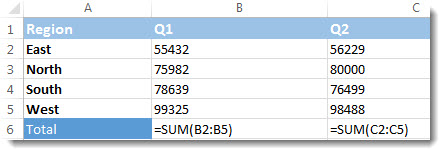
ตัวอย่างการเปลี่ยนมุมมอง สมมติมีตารางคำนวณยอดรวมด้วยสูตร =SUM(B2:B4)
=SUM(B2:B4)| A | B | |
|---|---|---|
| 1 | สาขา | ยอดขาย |
| 2 | สาขา 1 | 500,000 |
| 3 | สาขา 2 | 350,000 |
| 4 | สาขา 3 | 420,000 |
| 5 | รวม | 1,270,000 |
เมื่อกด Ctrl+` เปิดโหมด Show Formulas เซลล์ B5 จะแสดงเป็น =SUM(B2:B4) แทนตัวเลข 1,270,000 และทุกเซลล์ที่มีสูตรในชีตจะแสดงสูตรจริงพร้อมกันหมด ทำให้เห็นภาพรวมว่าแต่ละเซลล์คำนวณมาจากอะไรโดยไม่ต้องคลิกทีละช่อง
ใช้ตอนไหนได้ประโยชน์ที่สุด
| สถานการณ์ | ประโยชน์ |
| ตรวจสอบไฟล์คนอื่นทำ | เห็นภาพรวมทุกสูตรในชีตทันทีว่าคำนวณถูกต้องหรือมีจุดผิดพลาด |
| หาสูตรที่อ้างอิงผิดช่วง | เห็นชัดเจนว่าแต่ละแถวใช้ช่วงอ้างอิงเหมือนกันหรือเพี้ยนไป |
| สอนงานหรือรีวิวไฟล์ | อธิบายให้คนอื่นเข้าใจตรรกะการคำนวณได้ง่ายกว่าดูผลลัพธ์อย่างเดียว |
ข้อควรรู้
โหมดนี้จะทำให้คอลัมน์กว้างขึ้นอัตโนมัติเพื่อให้เห็นสูตรเต็มความยาว และเป็นการตั้งค่าระดับ ชีต ไม่ใช่ทั้งไฟล์ ถ้ามีหลายชีตต้องกด Ctrl+` แยกในแต่ละชีตที่ต้องการดู กด Ctrl+` ซ้ำอีกครั้งเพื่อกลับไปแสดงผลลัพธ์ตามปกติ
สรุป
Show Formulas เป็นเครื่องมือตรวจสอบสูตรที่เร็วและง่าย เหมาะใช้ก่อนส่งไฟล์หรือตอนรับไฟล์จากคนอื่นมาตรวจสอบความถูกต้อง ถ้าเจอ Error ระหว่างตรวจสอบสูตร แนะนำอ่านต่อที่ IFERROR ใน Excel ใช้ยังไง จัดการ Error ไม่ให้หน้าตารางรก
