ทำตารางบ่อยๆ แล้วต้องมานั่งตั้งสีพื้น ตัวหนา ขนาดฟอนต์ให้หัวตารางเหมือนกันทุกไฟล์ เสียเวลาและบางทีทำไม่เหมือนเดิม Cell Styles คือชุดฟอร์แมตสำเร็จรูปใน Excel ที่รวมสี ตัวอักษร กรอบไว้ในปุ่มเดียว คลิกทีเดียวจบ แถมยังตั้งชุดของตัวเองเก็บไว้ใช้ซ้ำได้ด้วย
Cell Styles คืออะไร ต่างจาก Format Cells ยังไง
| รายการ | Format Cells | Cell Styles |
| วิธีใช้ | ตั้งสี ฟอนต์ กรอบทีละอย่างเอง | เลือกชุดสำเร็จรูป ได้ครบทุกอย่างในคลิกเดียว |
| ความสม่ำเสมอ | เสี่ยงตั้งไม่เหมือนกันแต่ละครั้ง | ใช้ชุดเดิมซ้ำได้แม่นยำทุกครั้ง |
| แก้ทีเดียวทั้งไฟล์ | ต้องไล่แก้ทีละเซลล์ | แก้ที่ตัว Style เดียว เซลล์ที่ใช้ style นั้นเปลี่ยนตามหมด |
วิธีใช้ Cell Styles สำเร็จรูป
| ขั้นตอน | วิธีทำ |
| 1 | เลือกเซลล์หรือช่วงเซลล์ที่ต้องการจัดฟอร์แมต |
| 2 | ไปที่แท็บ Home > Cell Styles จะเห็นตัวอย่างชุดสไตล์ให้เลือก เช่น Heading 1, Good, Bad, Neutral, Accent1-6 |
| 3 | คลิกเลือกสไตล์ที่ต้องการ เซลล์จะเปลี่ยนสี ตัวอักษร และกรอบตามชุดนั้นทันที |
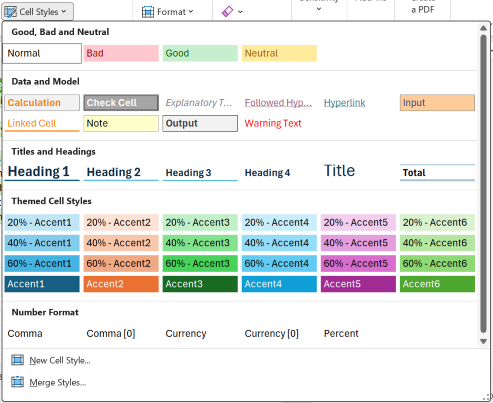
สไตล์กลุ่ม Good/Bad/Neutral เหมาะกับการไฮไลต์สถานะ เช่น เขียวสำหรับผ่าน แดงสำหรับไม่ผ่าน ส่วนกลุ่ม Titles and Headings เหมาะกับหัวข้อและหัวตาราง ทำให้ทั้งไฟล์ดูเป็นระบบเดียวกัน
สร้าง Cell Style ของตัวเอง
| ขั้นตอน | วิธีทำ |
| 1 | จัดฟอร์แมตเซลล์ตัวอย่างให้ได้ตามที่ต้องการก่อน (สี ฟอนต์ กรอบ ฯลฯ) |
| 2 | เลือกเซลล์นั้น ไปที่ Home > Cell Styles > New Cell Style |
| 3 | ตั้งชื่อสไตล์ที่จำง่าย เช่น “หัวตารางบริษัท” แล้วกด OK |
| 4 | สไตล์ที่สร้างจะไปโผล่ในหมวด Custom เรียกใช้ซ้ำได้ทุกเซลล์ในไฟล์เดียวกัน |
แก้ Style ทีเดียว เปลี่ยนทั้งไฟล์
ถ้าอยากเปลี่ยนสีของทุกเซลล์ที่ใช้ Style เดียวกัน ไม่ต้องไล่แก้ทีละเซลล์ แค่คลิกขวาที่ชื่อ Style นั้นใน Cell Styles เลือก Modify แล้วปรับค่าใหม่ เซลล์ทุกตัวที่ใช้ Style นี้จะเปลี่ยนตามทันที
สรุป
Cell Styles ช่วยให้ตารางดูเป็นมาตรฐานเดียวกันทั้งไฟล์และทำงานได้เร็วขึ้นมาก โดยเฉพาะไฟล์ที่ต้องทำซ้ำบ่อยๆ ถ้าต้องการไฮไลต์เซลล์ตามเงื่อนไขข้อมูลแบบอัตโนมัติแทนการเลือกเอง ลองอ่านต่อที่ Conditional Formatting ใน Excel ไฮไลต์ข้อมูลสำคัญอัตโนมัติ
