ส่งลิงก์แชร์ไฟล์ OneDrive ไปให้ใครสักคน แล้วลิงก์นั้นก็ยังเปิดได้ตลอดไปแม้จะผ่านไปเป็นปี ถ้าลิงก์หลุดไปถึงมือคนที่ไม่ควรเห็น ข้อมูลก็เสี่ยงรั่วได้ บทความนี้พาไปตั้ง รหัสผ่าน และ วันหมดอายุ ให้ลิงก์แชร์ ต่อยอดจากการตั้งสิทธิ์การเข้าถึงพื้นฐาน
ทำไมควรตั้งรหัสผ่านหรือวันหมดอายุให้ลิงก์แชร์
ลิงก์แชร์แบบ “Anyone with the link” เปิดได้จากทุกคนที่มีลิงก์ ไม่ว่าจะส่งต่อไปกี่ทอดก็ตาม การเพิ่มรหัสผ่านหรือกำหนดวันหมดอายุช่วยจำกัดความเสี่ยงตรงนี้ เหมาะกับไฟล์ที่มีข้อมูลสำคัญ เช่น เอกสารการเงิน สัญญา หรือไฟล์ที่แชร์ให้ใช้งานแค่ช่วงเวลาสั้นๆ
วิธีตั้งรหัสผ่านให้ลิงก์แชร์
- คลิกขวาที่ไฟล์หรือโฟลเดอร์ใน OneDrive → เลือก Share
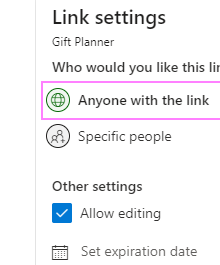
- กดไอคอนรูปเฟือง หรือ Link settings เพื่อเปิดตัวเลือกเพิ่มเติม
- เปิดสวิตช์ Set password แล้วตั้งรหัสผ่านที่ต้องการ
- กด Apply แล้วส่งลิงก์พร้อมรหัสผ่านให้ผู้รับแยกช่องทางกัน (เช่น ส่งลิงก์ทางอีเมล ส่งรหัสผ่านทาง Line) เพื่อความปลอดภัยเพิ่มขึ้น
วิธีตั้งวันหมดอายุให้ลิงก์แชร์
- ในหน้าต่าง Link settings เดียวกัน เปิดสวิตช์ Set expiration date
- เลือกวันที่ต้องการให้ลิงก์หมดอายุ หลังจากวันนั้นลิงก์จะเปิดไม่ได้อีก แม้ผู้รับจะยังเก็บลิงก์เดิมไว้ก็ตาม
- เหมาะกับการแชร์ไฟล์ให้ใช้งานชั่วคราว เช่น ไฟล์ประกอบงานที่มีกำหนดส่งงานแน่นอน
ข้อจำกัดที่ควรรู้
- ต้องเลือกประเภทลิงก์ให้ถูกก่อน: ตัวเลือกรหัสผ่านและวันหมดอายุจะใช้ได้เมื่อเลือกลิงก์แบบ Anyone with the link เป็นหลัก ถ้าเลือกแบบ Specific people อยู่แล้วความปลอดภัยจะมาจากการล็อกอินยืนยันตัวตนแทน
- ขึ้นอยู่กับแพ็กเกจบัญชี: ฟีเจอร์ตั้งรหัสผ่าน/วันหมดอายุอาจไม่แสดงในบัญชี OneDrive แบบฟรีบางประเภท ต้องเป็นบัญชีที่ผูกกับ Microsoft 365 จึงจะเห็นตัวเลือกครบ
สรุป
การตั้งรหัสผ่านและวันหมดอายุช่วยลดความเสี่ยงจากลิงก์หลุดได้มาก โดยเฉพาะไฟล์ที่มีข้อมูลสำคัญ ถ้ายังไม่คุ้นกับการตั้งสิทธิ์แชร์พื้นฐาน อ่านก่อนได้ที่ วิธีแชร์ลิงก์ไฟล์และโฟลเดอร์ใน OneDrive ตั้งค่าสิทธิ์การเข้าถึง
