ยังส่งไฟล์ Word หรือ Excel ไปมาทางแชทให้แต่ละคนแก้ทีละคนอยู่ไหม สุดท้ายมักจบด้วยไฟล์ชื่อ “งาน_v2_แก้ล่าสุดจริง.docx” หลายเวอร์ชันปนกันจนงง ปัญหานี้แก้ได้ด้วยฟีเจอร์ Real-time Co-authoring ที่ทำงานผ่าน OneDrive ให้หลายคนแก้ไฟล์เดียวกันพร้อมกันได้เลย
Co-authoring คืออะไร
Co-authoring คือการที่หลายคนเปิดไฟล์ Word, Excel หรือ PowerPoint ไฟล์เดียวกันพร้อมกัน แล้วเห็นการแก้ไขของกันและกันแบบเรียลไทม์ โดยไม่ต้องส่งไฟล์กลับไปกลับมา และไม่มีปัญหาเรื่องมีหลายเวอร์ชันปนกันอีกต่อไป เพราะทุกคนแก้ไฟล์ต้นฉบับเดียวกันบน OneDrive
วิธีเริ่มแก้ไฟล์พร้อมกัน
- อัปโหลดไฟล์ขึ้น OneDrive (หรือไฟล์ที่ Known Folder Move สำรองไว้แล้วก็ใช้ได้เลย)
- คลิกขวาที่ไฟล์ → เลือก Share แล้วส่งลิงก์ให้คนที่ต้องการแก้ไขร่วม พร้อมตั้งสิทธิ์เป็น Can edit
- เปิดไฟล์พร้อมกันผ่าน Word/Excel/PowerPoint บนเว็บ หรือแอปเดสก์ท็อปก็ได้ทั้งคู่ ระบบจะซิงก์การแก้ไขให้อัตโนมัติ
ดูรายละเอียดการตั้งสิทธิ์แชร์ลิงก์แบบเต็มได้ที่ วิธีแชร์ลิงก์ไฟล์และโฟลเดอร์ใน OneDrive ตั้งค่าสิทธิ์การเข้าถึง
สิ่งที่เห็นระหว่างแก้ไฟล์พร้อมกัน
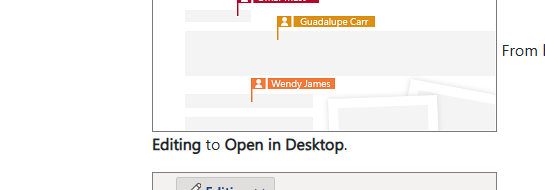
- เคอร์เซอร์สีต่างกัน: แต่ละคนจะมีสีเคอร์เซอร์และชื่อกำกับไว้ ทำให้รู้ทันทีว่าใครกำลังพิมพ์ตรงไหน
- ข้อความอัปเดตแบบสด: เห็นตัวอักษรที่คนอื่นพิมพ์ขึ้นมาทันทีโดยไม่ต้องกด Refresh
- บันทึกอัตโนมัติ: ไม่ต้องกด Save เอง ระบบ AutoSave จะบันทึกให้ตลอดเวลาที่แก้ไข
ข้อจำกัดที่ควรรู้
- ต้องเปิด AutoSave: ถ้าปิด AutoSave ไว้ การแก้ไขของแต่ละคนจะไม่ซิงก์กันแบบเรียลไทม์ ให้เช็คสวิตช์ AutoSave มุมซ้ายบนของโปรแกรมว่าเปิดอยู่เสมอ
- บาง feature ใช้ได้เต็มรูปแบบเฉพาะบนเว็บ/Microsoft 365: การแก้ไขพร้อมกันทำงานได้ดีที่สุดเมื่อทุกคนใช้บัญชี Microsoft 365 ที่เปิดสิทธิ์แก้ไขไว้ตรงกัน
- ไฟล์เก่าที่แก้ไปแล้วยังกู้คืนได้: ถ้ามีใครแก้พลาด กู้กลับไปเวอร์ชันก่อนหน้าได้ผ่าน Version History ใน OneDrive
สรุป
Real-time Co-authoring ช่วยตัดขั้นตอนส่งไฟล์ไปมาออกไปได้เกือบทั้งหมด ทำงานเป็นทีมได้เร็วขึ้นมาก และไม่ต้องกังวลเรื่องไฟล์หลายเวอร์ชันปนกันอีกต่อไป ลองเริ่มใช้กับไฟล์งานที่ต้องแก้ร่วมกันบ่อยๆ ดูได้เลย
