เจอแจ้งเตือน “พื้นที่จัดเก็บเต็ม” จาก OneDrive แล้วอัปโหลดไฟล์ใหม่ไม่ได้ ทำยังไงดี บทความนี้พาไปเช็คว่าอะไรกินพื้นที่มากที่สุด แล้วเคลียร์ให้ได้พื้นที่คืนเร็วที่สุด
เช็คก่อนว่าพื้นที่ OneDrive หมายถึงอะไร
ก่อนอื่นต้องแยกให้ชัดว่า “พื้นที่เต็ม” ที่เจอ หมายถึง พื้นที่บนคลาวด์ OneDrive (โควตาที่ Microsoft ให้มา) ไม่ใช่พื้นที่ฮาร์ดดิสก์ในเครื่อง สองอย่างนี้แยกกันคนละส่วน ถ้าฮาร์ดดิสก์เครื่องเต็มแต่คลาวด์ยังเหลือ ให้ใช้ Files On-Demand แทน ซึ่งเป็นคนละปัญหากับบทความนี้
เช็คว่าไฟล์อะไรกินพื้นที่คลาวด์มากที่สุด
เข้าเว็บ onedrive.com แล้วล็อกอินด้วยบัญชีเดียวกัน จากนั้น
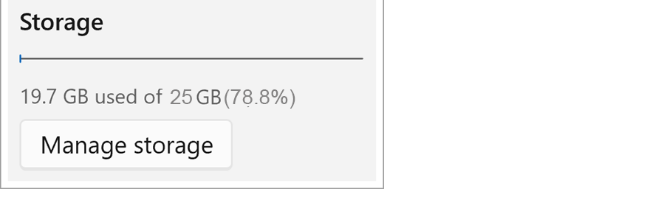
- ไปที่เมนู Storage (มุมล่างซ้ายของหน้าเว็บ) จะเห็นกราฟแสดงว่าพื้นที่ถูกใช้ไปกับหมวดไหนบ้าง (เอกสาร, รูปภาพ, วิดีโอ ฯลฯ)
- ในหน้า OneDrive กด Sort by → Size เพื่อเรียงไฟล์จากใหญ่ไปเล็ก จะเจอไฟล์ตัวการที่กินพื้นที่เยอะสุดได้เร็ว
วิธีเคลียร์พื้นที่ให้ได้เร็วที่สุด
- ล้าง Recycle Bin ของ OneDrive: ไฟล์ที่ลบไปแล้วยังนับพื้นที่อยู่จนกว่าจะล้างถังขยะจริง ดูวิธีที่ วิธีกู้ไฟล์ที่ลบไปแล้วจาก Recycle Bin ใน OneDrive (หน้าเดียวกันนี้ใช้ล้างถาวรได้ด้วย)
- ลบไฟล์ใหญ่ที่ไม่ใช้แล้ว: วิดีโอความละเอียดสูง ไฟล์สำรองข้อมูลเก่า หรือไฟล์ซ้ำที่อัปโหลดผิดพลาด มักเป็นตัวการหลักที่กินพื้นที่เยอะสุด
- ย้ายไฟล์ที่ไม่จำเป็นต้องอยู่บนคลาวด์ออกไปเก็บที่อื่น: เช่นไฟล์งานเก่าที่จบโปรเจกต์แล้ว ย้ายไปเก็บในฮาร์ดดิสก์ภายนอกแทน
ถ้าเคลียร์แล้วยังไม่พอ ต้องซื้อพื้นที่เพิ่มไหม
ถ้าใช้งานจริงจังจนพื้นที่เต็มบ่อยๆ ทางที่คุ้มกว่าซื้อพื้นที่เพิ่มแยกต่างหาก คืออัปเกรดเป็นแพ็กเกจ Microsoft 365 ที่ให้พื้นที่ OneDrive มากขึ้น (เช่น Microsoft 365 Family ให้พื้นที่รวมสูงถึง 6TB แบ่งกันใช้ได้ทั้งครอบครัว) ดูวิธีแบ่งพื้นที่ให้สมาชิกแต่ละคนได้ที่ วิธีแบ่งพื้นที่ 6TB ให้สมาชิกครอบครัวใน Microsoft 365 Family
สรุป
ก่อนจะซื้อพื้นที่เพิ่ม ลองเช็คและเคลียร์ไฟล์ที่ไม่จำเป็นก่อนเสมอ หลายครั้งพื้นที่เต็มเพราะ Recycle Bin หรือไฟล์ซ้ำที่ลืมลบทิ้งไป ถ้าอยากดูสถานะไฟล์แต่ละอันว่าซิงก์เสร็จหรือยัง อ่านเพิ่มเติมได้ที่ ไอคอนสถานะ OneDrive มีความหมายว่าอะไรบ้าง
