บางครั้งเขียนอีเมลเสร็จตอนดึกแต่ไม่อยากให้ผู้รับเห็นว่าส่งดึก หรืออยากให้อีเมลไปถึงตรงเวลาทำงานพอดี ฟีเจอร์ Delay Delivery ใน Outlook ช่วยให้ตั้งเวลาส่งอีเมลล่วงหน้าได้ เขียนเสร็จตอนไหนก็ได้ แต่กำหนดให้ระบบส่งจริงตามเวลาที่ต้องการ
วิธีตั้งเวลาส่งอีเมลแบบครั้งเดียว
- เขียนอีเมลตามปกติ ใส่ผู้รับและเนื้อหาให้ครบ
- ไปที่แท็บ Options บนหน้าต่างเขียนอีเมล
- กด Delay Delivery ในกลุ่ม More Options
- ในช่อง Do not deliver before เลือกวันที่และเวลาที่ต้องการให้อีเมลถูกส่งออก
- กด Close แล้วกด Send ตามปกติ — อีเมลจะถูกเก็บไว้ใน Outbox จนถึงเวลาที่กำหนดแล้วส่งให้อัตโนมัติ
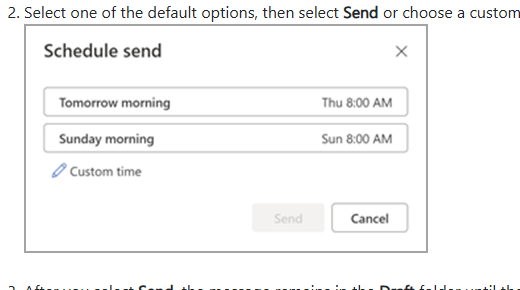
ข้อควรรู้เรื่อง Outbox
อีเมลที่ตั้งเวลาไว้จะค้างอยู่ในโฟลเดอร์ Outbox จนกว่าจะถึงเวลาส่งจริง ถ้าต้องการยกเลิกหรือแก้ไขก่อนถึงเวลา สามารถเปิดอีเมลจาก Outbox มาแก้ไขหรือลบทิ้งได้ตามปกติ แต่สำคัญมากคือ **เครื่อง Outlook ต้องเปิดอยู่และเชื่อมต่ออินเทอร์เน็ต ณ เวลาที่กำหนดไว้ด้วย** ไม่งั้นอีเมลจะไม่ถูกส่งจนกว่าจะเปิด Outlook ครั้งถัดไป (ยกเว้นใช้ Outlook บนเว็บหรือบัญชีที่เซิร์ฟเวอร์จัดการ Delay Send ให้แทน)
ตั้งกฎ Delay Send ให้ทุกอีเมลอัตโนมัติ (Outlook Desktop)
ถ้าอยากให้อีเมลทุกฉบับหน่วงเวลาส่งเล็กน้อยเพื่อกันพิมพ์ผิดแล้วกดส่งเร็วเกินไป ตั้งเป็นกฎถาวรได้:
- ไปที่ File > Manage Rules & Alerts
- กด New Rule เลือก Apply rule on messages I send
- ไปจนถึงขั้นตอนที่ให้เลือกเงื่อนไข เลือก defer delivery by a number of minutes แล้วกำหนดจำนวนนาทีที่ต้องการหน่วง (เช่น 1-5 นาที)
สรุป
Delay Delivery เหมาะกับการจัดการเวลาส่งอีเมลให้เหมาะสมกับผู้รับ ไม่ว่าจะกันการส่งดึกเกินไปหรือกันพิมพ์ผิดแล้วส่งเร็วเกินไป ใช้ร่วมกับ Auto-Reply จะช่วยจัดการอีเมลนอกเวลางานได้ครบมากขึ้น
