เวลาไปพักร้อนหรือไม่สะดวกเช็คอีเมลชั่วคราว ฟีเจอร์ Automatic Replies (หรือที่คุ้นกันในชื่อ Out of Office) ใน Outlook จะช่วยตอบกลับผู้ส่งอัตโนมัติทันทีที่มีอีเมลเข้ามา บอกให้รู้ว่าจะกลับมาตอบเมื่อไหร่ โดยไม่ต้องนั่งตอบเองทีละฉบับ
วิธีเปิด Automatic Replies
- ไปที่แท็บ View เลือก View settings
- ไปที่ Accounts > Automatic Replies
- เปิดสวิตช์ Turn on automatic replies
วิธีตั้งช่วงเวลาที่ให้ตอบกลับอัตโนมัติ
ติ๊กเลือก Send replies only during a time period แล้วกำหนดวันที่และเวลาเริ่ม-สิ้นสุด เมื่อถึงเวลาที่กำหนด Outlook จะเปิด-ปิดฟีเจอร์นี้ให้อัตโนมัติโดยไม่ต้องมาเปิด-ปิดเองอีก
วิธีตั้งข้อความตอบกลับ
ใต้หัวข้อ Send automatic replies inside your organization พิมพ์ข้อความที่ต้องการให้ส่งไปยังเพื่อนร่วมงานหรือคนในองค์กรเดียวกัน (ปรับสี ตัวหนา จัดย่อหน้าได้ในกล่องข้อความ)
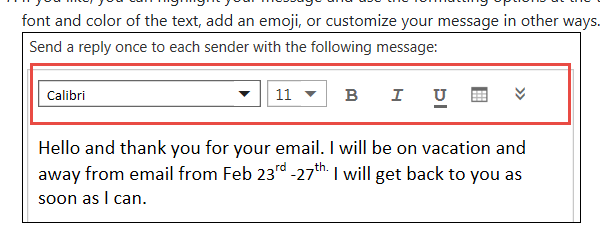
ถ้าต้องการให้คนนอกองค์กร (เช่น ลูกค้า หรือผู้ติดต่อทั่วไป) ได้รับข้อความตอบกลับด้วย ให้เลือก Send replies outside your organization แล้วพิมพ์ข้อความแยกต่างหากได้
คำแนะนำ: ถ้าเลือกส่งข้อความให้คนนอกองค์กร ระบบจะตอบกลับทุกอีเมลที่เข้ามารวมถึงจดหมายโฆษณาหรือสแปมด้วย ถ้าไม่อยากให้เป็นแบบนั้น แนะนำให้เลือก Send replies only to contacts แทน จะตอบกลับเฉพาะคนที่มีอยู่ในรายชื่อผู้ติดต่อของเราเท่านั้น
บันทึกการตั้งค่า
เมื่อตั้งค่าครบแล้ว กด Save ระบบจะเริ่มส่งข้อความตอบกลับอัตโนมัติตามช่วงเวลาที่กำหนดไว้ทันที
ข้อจำกัดที่ควรรู้
ฟีเจอร์นี้ใช้ได้กับบัญชี Microsoft 365 หรือ Outlook.com เท่านั้น ถ้าเป็นบัญชี Gmail, Yahoo หรืออีเมลแบบ POP/IMAP อื่นๆ ที่เชื่อมเข้า Outlook จะไม่รองรับ Automatic Replies ต้องไปตั้งค่าฟีเจอร์คล้ายกันจากผู้ให้บริการอีเมลนั้นโดยตรง
สรุป
Automatic Replies ช่วยให้คนที่ส่งอีเมลมาหาเรารู้ทันทีว่าจะได้รับการตอบกลับช้ากว่าปกติ ลดความเข้าใจผิดว่าอีเมลถูกเมิน เหมาะกับช่วงลาพักร้อน ลาป่วย หรือเดินทางไปที่ที่ไม่สะดวกใช้เน็ต
