เคยเจอไฟล์ข้อมูลที่ชื่อ-นามสกุลอยู่ในคอลัมน์เดียวกัน หรือที่อยู่กับเบอร์โทรติดกันมาในเซลล์เดียวไหม ปกติต้องมานั่งพิมพ์แยกเองทีละแถว แต่ Excel มีฟีเจอร์ Text to Columns ที่ช่วยแยกข้อมูลในคอลัมน์เดียวออกเป็นหลายคอลัมน์ให้อัตโนมัติตามตัวคั่นที่กำหนด ไม่ว่าจะเป็นเว้นวรรค จุลภาค หรือสัญลักษณ์อื่นๆ
วิธีใช้ Text to Columns
- เลือกคอลัมน์หรือช่วงเซลล์ที่มีข้อความต้องการแยก
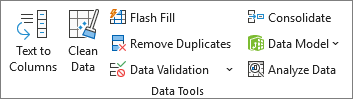
- ไปที่แท็บ Data กด Text to Columns ในกลุ่ม Data Tools
- เลือก Delimited (แยกตามตัวคั่น) แล้วกด Next
- เลือกตัวคั่นที่ใช้ในข้อมูล เช่น Comma (จุลภาค) หรือ Space (เว้นวรรค) จะเห็นตัวอย่างผลลัพธ์แสดงด้านล่างทันที
- กด Next แล้วเลือกรูปแบบข้อมูลของแต่ละคอลัมน์ที่จะได้ (ปกติเลือก General ได้เลย) จากนั้นกด Finish
ตัวอย่างการใช้งานจริง
สมมติมีคอลัมน์ A เก็บข้อมูล “สมชาย ใจดี” อยู่ในเซลล์เดียวกัน หากเลือก Delimited แบบ Space จะได้ผลลัพธ์เป็นคอลัมน์ A = “สมชาย” และคอลัมน์ B = “ใจดี” แยกออกจากกันทันที เหมาะกับการเตรียมข้อมูลก่อนทำ Mail Merge หรือวิเคราะห์ข้อมูลต่อ
ถ้าตัวคั่นไม่ตรงกับตัวเลือกสำเร็จรูป
ในหน้าต่างเลือกตัวคั่น หากไม่มีตัวคั่นที่ต้องการในรายการ (เช่น เครื่องหมาย | หรือ 😉 ให้เลือก Other แล้วพิมพ์สัญลักษณ์นั้นลงในช่องได้เลย Excel จะใช้สัญลักษณ์นั้นเป็นจุดแยกคอลัมน์
ข้อควรระวัง
Text to Columns จะเขียนทับข้อมูลในคอลัมน์ถัดไปทางขวาของคอลัมน์ที่เลือก หากคอลัมน์ถัดไปมีข้อมูลอยู่แล้ว ควรแทรกคอลัมน์ว่างเพิ่มไว้ก่อน หรือคัดลอกข้อมูลต้นฉบับไปสำรองไว้ก่อนแยก เพื่อป้องกันข้อมูลเดิมหาย
ทางเลือกอื่นถ้าใช้ Excel for the web
Excel for the web ไม่มีเมนู Text to Columns แบบ Desktop แต่สามารถใช้ฟังก์ชัน TEXTSPLIT แทนได้ เช่น =TEXTSPLIT(A1," ") จะแยกข้อความในเซลล์ A1 ตามช่องว่างออกเป็นหลายเซลล์โดยอัตโนมัติเช่นกัน
สรุป
Text to Columns ช่วยประหยัดเวลาได้มากเวลาต้องเตรียมข้อมูลดิบให้พร้อมใช้งาน โดยเฉพาะไฟล์ที่นำเข้าจากระบบอื่นซึ่งมักรวมข้อมูลไว้ในคอลัมน์เดียว ใช้ร่วมกับ สูตร Excel พื้นฐาน จะช่วยให้จัดการข้อมูลตั้งแต่ต้นจนจบได้ครบวงจรมากขึ้น
