
ไอคอน OneDrive ที่แสดงอยู่บน File Explorer และพื้นที่แจ้งเตือนบน Taskbar (Windows) แต่ละแบบมีความหมายไม่เหมือนกัน บอกได้ทั้งสถานะไฟล์ สถานะการซิงก์ และสถานะบัญชี บทความนี้อัปเดตความหมายไอคอนทั้งหมดล่าสุดปี 2026 พร้อมภาพไอคอนจริงจากหน้า Microsoft Support ทางการ (what-do-the-onedrive-icons-mean) ถ้ายังไม่เคยตั้งค่า OneDrive มาก่อน แนะนำอ่าน วิธีตั้งค่าและใช้งาน OneDrive บน Windows 11 ควบคู่กันไปด้วย
ไอคอนสถานะ OneDrive ที่ผู้ใช้ทั่วไปเจอบ่อยที่สุด
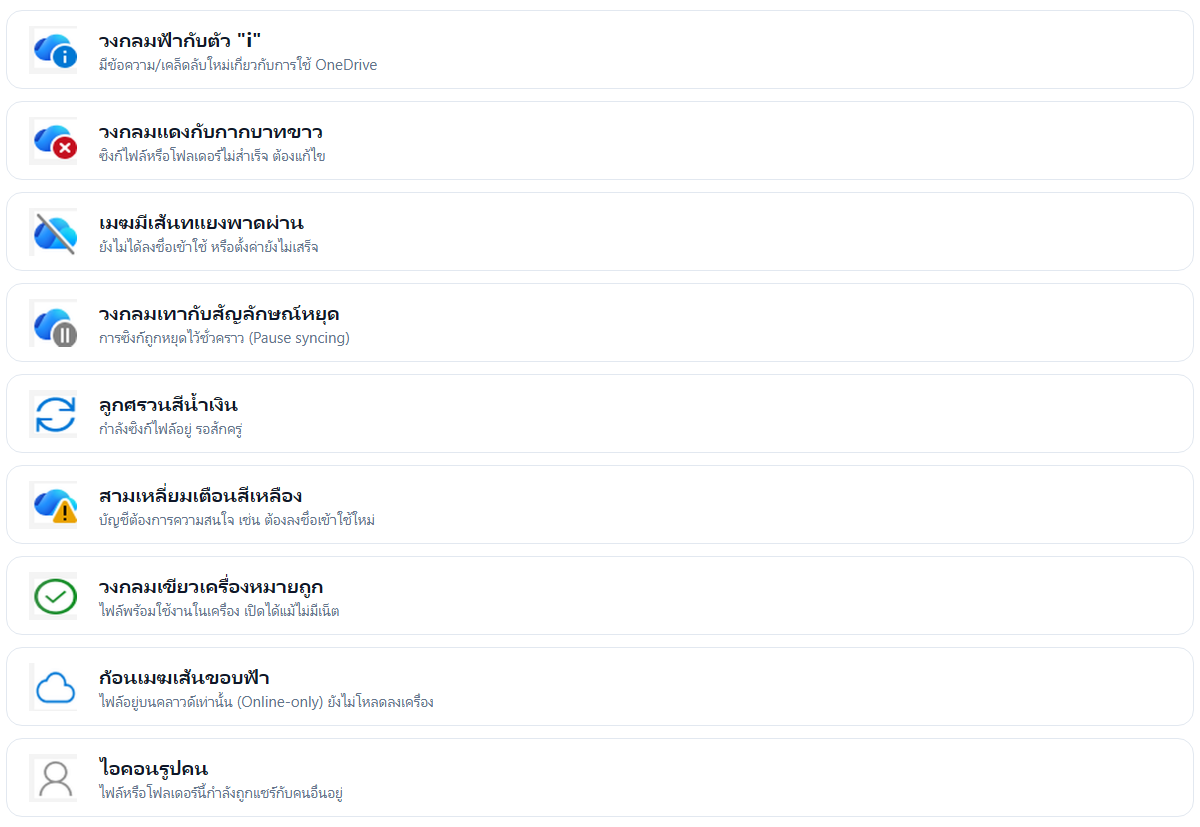
1. วงกลมฟ้ากับตัว “i”
เห็นเหนือไอคอนก้อนเมฆ OneDrive ในพื้นที่แจ้งเตือน หมายถึงมีข้อความใหม่เกี่ยวกับวิธีใช้ OneDrive ให้ดีขึ้น หรือแจ้งฟีเจอร์ใหม่ที่ยังไม่ได้ลองใช้
2. วงกลมแดงกับกากบาทขาว
ไฟล์หรือโฟลเดอร์ซิงก์ไม่สำเร็จ คลิกไอคอน OneDrive ที่พื้นที่แจ้งเตือนเพื่อดูรายละเอียดปัญหา สาเหตุที่พบบ่อยคือชื่อไฟล์มีอักขระต้องห้ามหรือพื้นที่เต็ม (อ่านวิธีแก้แบบละเอียดได้ใน คู่มือ OneDrive บน Windows 11)
3. เมฆมีเส้นทแยงพาดผ่าน
ยังไม่ได้ลงชื่อเข้าใช้บัญชี Microsoft หรือการตั้งค่า OneDrive ยังไม่เสร็จสมบูรณ์
4. วงกลมเทากับสัญลักษณ์หยุด
การซิงก์ถูกหยุดไว้ชั่วคราว (มักเกิดจากกด Pause syncing เองผ่านเมนู Settings หรือระบบหยุดอัตโนมัติเมื่ออยู่บนเน็ตแบบจำกัดปริมาณ)
5. ลูกศรวนสีน้ำเงิน
กำลังซิงก์ไฟล์อยู่ ปกติจะใช้เวลาไม่นานขึ้นอยู่กับขนาดไฟล์และความเร็วเน็ต
6. สามเหลี่ยมเตือนสีเหลือง
บัญชีต้องการความสนใจ เช่น ต้องยืนยันตัวตนใหม่ หรือรหัสผ่านหมดอายุ
7. วงกลมเขียวเครื่องหมายถูก
ไฟล์พร้อมใช้งานในเครื่องแล้ว (Available offline) เปิดไฟล์ได้ทันทีแม้ไม่มีอินเทอร์เน็ต
8. ก้อนเมฆเส้นขอบสีฟ้า
ไฟล์อยู่บนคลาวด์เท่านั้น (Online-only) ยังไม่ถูกดาวน์โหลดลงเครื่อง ต้องดับเบิลคลิกเปิดไฟล์ก่อนถึงจะโหลดลงมาจริง — เป็นไอคอนของฟีเจอร์ Files On-Demand ที่ช่วยประหยัดพื้นที่ฮาร์ดดิสก์
9. ไอคอนรูปคน
ไฟล์หรือโฟลเดอร์นี้กำลังถูกแชร์อยู่กับคนอื่น
ไอคอนสถานะ OneDrive บน macOS ต่างจาก Windows ยังไง
ถ้าใช้ OneDrive บน Mac หน้าตาไอคอนจะเป็นโทนดำ/เทาแทนสีฟ้าแบบ Windows แต่ความหมายเหมือนกัน:

ไอคอนเฉพาะทาง (ผู้ใช้ทั่วไปแทบไม่เจอ)
นอกจาก 9 แบบด้านบน Microsoft ยังมีไอคอนอีกกลุ่มที่เกี่ยวข้องกับบัญชีองค์กร/ธุรกิจหรือ IT admin เป็นหลัก ผู้ใช้ OneDrive Personal ทั่วไปแทบไม่มีโอกาสเจอ แต่สรุปไว้ให้ครบเผื่อใครใช้เครื่องที่บริษัทควบคุมด้วย:

เช็คสถานะไอคอนได้จากไหนบ้าง
สองจุดหลักที่ต้องดูคือ:
- File Explorer — ไอคอนเล็กๆ มุมล่างขวาของไฟล์/โฟลเดอร์แต่ละอัน (เครื่องหมายถูกเขียว, ก้อนเมฆ, ลูกศรวน ฯลฯ)
- ไอคอน OneDrive บน Taskbar — มุมขวาล่างของหน้าจอ คลิกเข้าไปดูสถานะรวมและรายละเอียดปัญหาได้ทันที
ถ้าเจอไอคอนที่ดูผิดปกติค้างอยู่นาน (โดยเฉพาะกากบาทแดง) ลองรีสตาร์ท OneDrive หรือ Sign out แล้ว Sign in ใหม่ วิธีแก้แบบละเอียดอยู่ในหัวข้อ “แก้ปัญหา OneDrive Sync ที่พบบ่อย” ของ คู่มือตั้งค่า OneDrive บน Windows 11
สรุป
จำแค่ 3 สีหลักก็พอ: เขียว = พร้อมใช้งานในเครื่อง, ฟ้า = อยู่บนคลาวด์/กำลังซิงก์, แดง/เหลือง = มีปัญหาต้องเช็ค รู้ความหมายไอคอนไว้ ก็ไม่ต้องเดาอีกต่อไปว่าไฟล์อยู่ไหน หรือทำไมยังหาไฟล์ล่าสุดไม่เจอ
