ตั้งใจจะเก็บเงินสำรองฉุกเฉิน เก็บซื้อโน้ตบุ๊กเครื่องใหม่ หรือเก็บไปเที่ยวต่างประเทศ แต่พอสิ้นเดือนก็ลืมไปแล้วว่าสะสมได้เท่าไหร่ การมี ตารางติดตามเงินออม ที่ช่วยบอกว่าตอนนี้ไปถึงไหนแล้ว ยังขาดอีกเท่าไหร่ และถ้าออมต่อแบบนี้จะถึงเป้าเมื่อไหร่ เปรียบเสมือนมีเข็มทิศคอยชี้ทางให้เรา บทความนี้พาทำใน Excel ด้วยสูตรง่ายๆ ไม่กี่ตัว พร้อมกราฟและแถบความคืบหน้า
🎬 ดูวิดีโอสอน (1 นาที 41 วินาที) บน Excel จริง หรืออ่านขั้นตอนละเอียดด้านล่างได้เลย
ภาพรวมตารางที่เราจะทำ
| ชีต | หน้าที่ |
|---|---|
| ออม | จดการออมแต่ละครั้ง (วันที่ จำนวนเงิน หมายเหตุ) และยอดสะสม |
| สรุป | แสดงเป้าหมาย ยอดที่ออมแล้ว คงเหลือ ความคืบหน้า เดือนที่เหลือ และวันที่คาดว่าถึงเป้า |
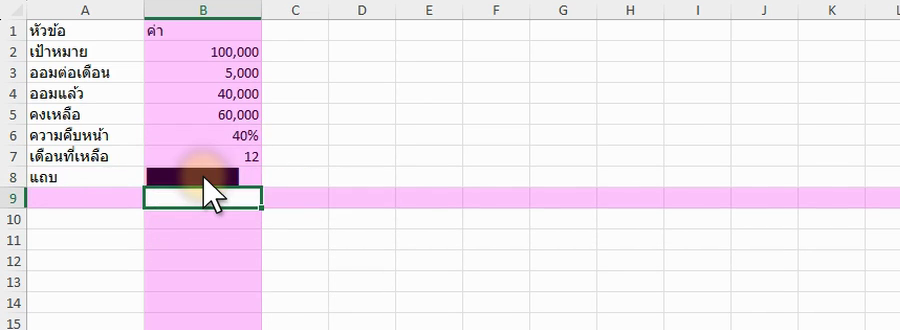
ภาพจริงจาก Excel: ชีตสรุป ตัวเลขในภาพเป็นตัวอย่างสมมติ
ขั้นตอนที่ 1: สร้างชีต “ออม” เก็บยอดแต่ละครั้ง
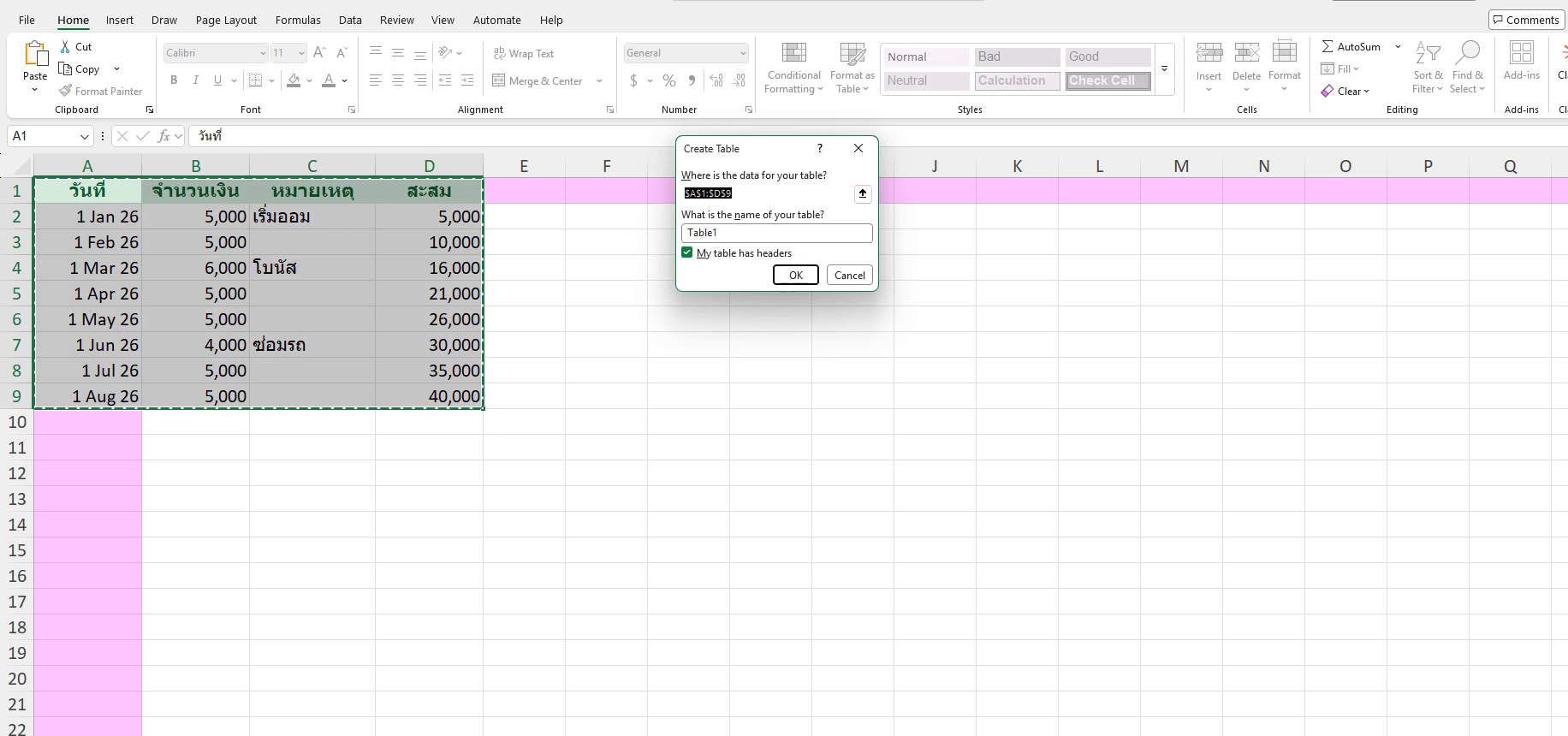
เลือกตารางแล้วเปิดกล่องกำหนดชื่อ/ตาราง · ภาพจากคลิปสอน (Excel Microsoft 365) ตัวเลขตัวอย่างในภาพอาจต่างจากในบทความ แต่ขั้นตอนเหมือนกัน
| ขั้นตอน | วิธีทำ |
|---|---|
| 1 | ตั้งชื่อชีตแรกว่า ออม พิมพ์หัวคอลัมน์ วันที่ | จำนวนเงิน | หมายเหตุ ในแถวที่ 1 |
| 2 | กรอกยอดที่ออมแต่ละครั้งลงไป (ถ้าออมทุกเดือน ใส่วันที่ 1 ของเดือนก็พอ) |
| 3 | คลิกในข้อมูลแล้วกด Ctrl + T ติ๊ก “My table has headers” แล้วตั้งชื่อ Table เป็น Save ที่แท็บ Table Design (อ่านเพิ่มที่ Format as Table) |
| 4 | เพิ่มคอลัมน์ที่ 4 ชื่อ สะสม พิมพ์สูตร =SUM(B$2:B2) ในแถวแรกของข้อมูล แล้วลากหรือปล่อยให้ Table เติมลงทุกแถว |
สูตรสะสมใช้ “ตรึงแถวเริ่มต้น” ด้วยเครื่องหมาย $ หน้าเลขแถว ทำให้จุดเริ่มต้นคงที่ที่แถว 2 ส่วนจุดสิ้นสุดเลื่อนลงตามแต่ละแถว จึงได้ยอดรวมสะสมไล่ไปเรื่อยๆ (เรื่องการตรึงเซลล์ ดูเพิ่มที่ อ้างอิงเซลล์แบบสัมบูรณ์และสัมพัทธ์)
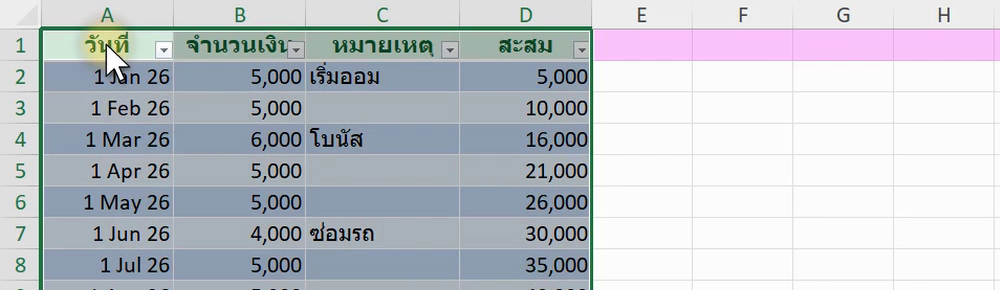
ภาพจริงจาก Excel: ชีตออมที่แปลงเป็น Table (ตัวเลขเป็นตัวอย่างสมมติ)
ขั้นตอนที่ 2: สร้างชีต “สรุป” ให้คำนวณเอง
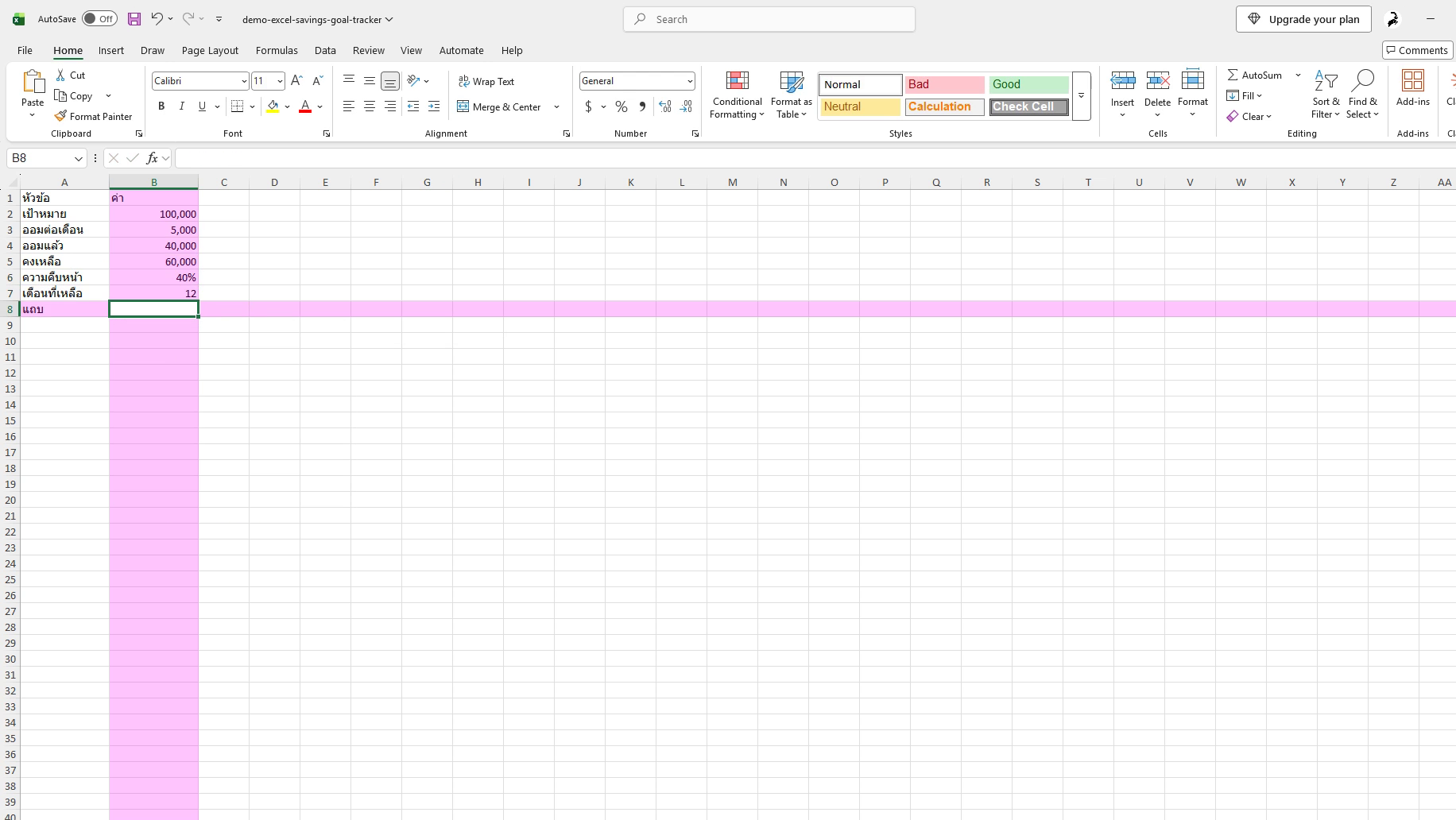
ตั้งสูตรในชีตสรุปเพื่อคำนวณยอดและความคืบหน้า · ภาพจากคลิปสอน (Excel Microsoft 365) ตัวเลขตัวอย่างในภาพอาจต่างจากในบทความ แต่ขั้นตอนเหมือนกัน
ชีตสรุปมีช่องที่ต้องพิมพ์เอง 2 ช่อง คือ เป้าหมาย (B2) และจำนวนเงินที่ตั้งใจออมต่อเดือน (B3) ที่เหลือใช้สูตร
| เซลล์ | สูตร | ความหมาย |
|---|---|---|
| B4 ออมแล้ว | =SUM(Save[จำนวนเงิน]) |
รวมทุกครั้งที่ออมจากตาราง Save |
| B5 คงเหลือ | =B2-B4 |
เป้าหมายลบยอดที่ออมแล้ว |
| B6 ความคืบหน้า | =B4/B2 |
ตั้งรูปแบบเป็นเปอร์เซ็นต์ (Home → Percent Style) |
| B7 เดือนที่เหลือ | =ROUNDUP(B5/B3,0) |
คงเหลือหารด้วยยอดออมต่อเดือน แล้วปัดขึ้นเป็นจำนวนเต็ม |
| B8 แถบความคืบหน้า | =REPT("█",ROUND(B6*20,0)) |
ทำแถบจากตัวอักษรบล็อก ทุก 5% ได้ 1 บล็อก |
| B9 คาดว่าถึงเป้า (เสริม) | =EDATE(TODAY(),B7) |
วันที่ถัดไปอีกกี่เดือนจากวันนี้ ตั้งรูปแบบเซลล์เป็น mmm yyyy |
ฟังก์ชัน ROUNDUP ทำให้ถ้าหารแล้วไม่ลงตัว เช่น 10.6 เดือน จะปัดเป็น 11 เดือนเสมอ เพราะเราต้องออมจนครบจึงจะถึงเป้า (ดูเพิ่มที่ ฟังก์ชันปัดตัวเลข) ส่วน EDATE ใช้เลื่อนวันที่ไปข้างหน้าตามจำนวนเดือน (ฟังก์ชัน EDATE) และ TODAY() ให้ค่าวันที่ปัจจุบัน ผลลัพธ์จึงอัปเดตเองทุกวัน
ถ้าอยากทำแถบความคืบหน้าแบบสีในเซลล์ แทนการใช้ตัวอักษรบล็อก ให้เลือกเซลล์ B6 ไปที่ Home → Conditional Formatting → Data Bars (ดู Data Bars ใน Excel) และถ้าต้องการให้เซลล์เปลี่ยนเป็นสีเขียวเมื่อถึงเป้าแล้ว ใช้ Conditional Formatting ด้วยสูตร =$B$6>=1
ขั้นตอนที่ 3: เพิ่มกราฟยอดสะสม
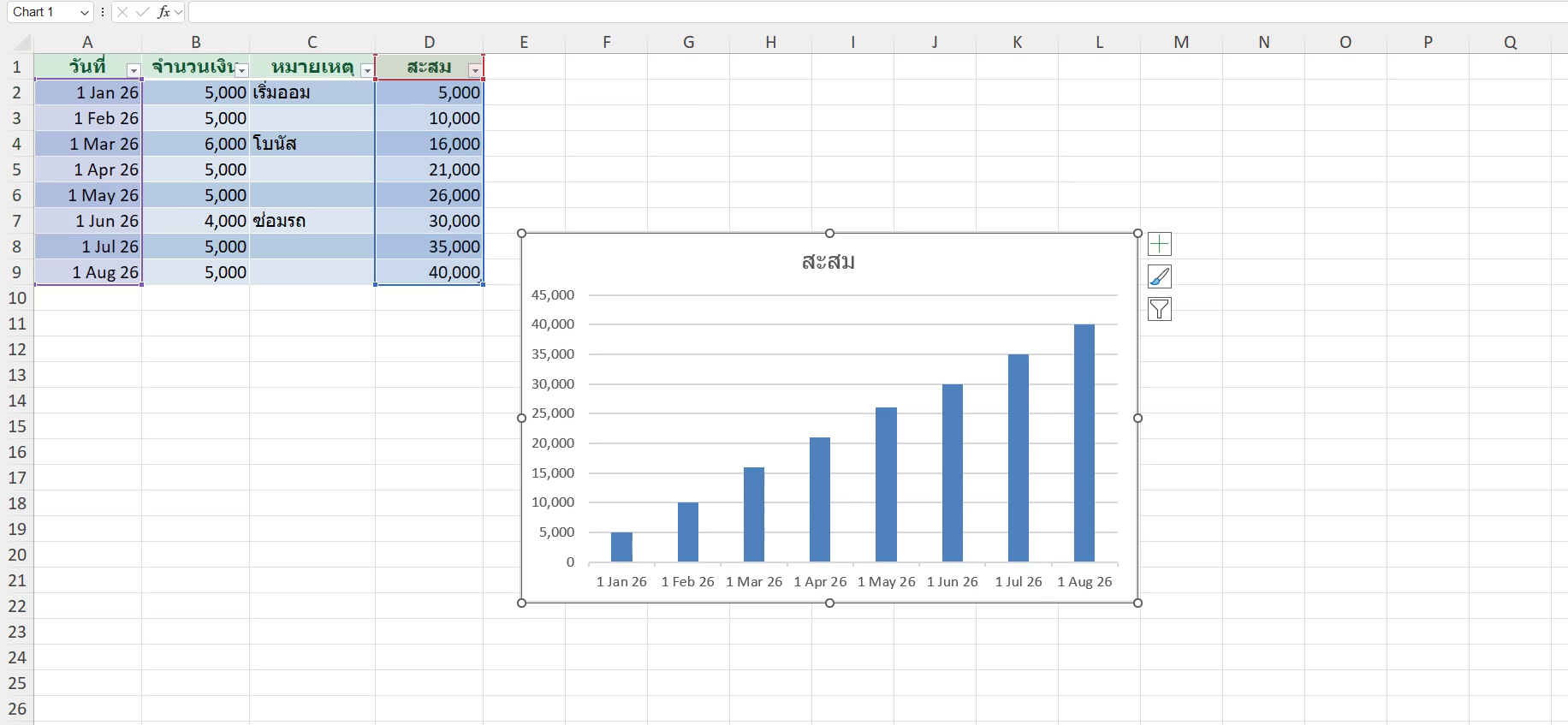
กราฟยอดสะสมรายเดือนจากตารางการออม · ภาพจากคลิปสอน (Excel Microsoft 365) ตัวเลขตัวอย่างในภาพอาจต่างจากในบทความ แต่ขั้นตอนเหมือนกัน
| ขั้นตอน | วิธีทำ |
|---|---|
| 1 | ที่ชีตออม ลากเลือกคอลัมน์ วันที่ และ สะสม (กด Ctrl ค้างเพื่อเลือกสองคอลัมน์ที่ไม่ติดกัน) |
| 2 | ไปที่แท็บ Insert → Recommended Charts เลือกกราฟแท่ง (Clustered Column) แล้วกด OK |
| 3 | ย้ายกราฟไปวางข้างตารางสรุป และตั้งชื่อกราฟ เช่น “ยอดออมสะสม” |
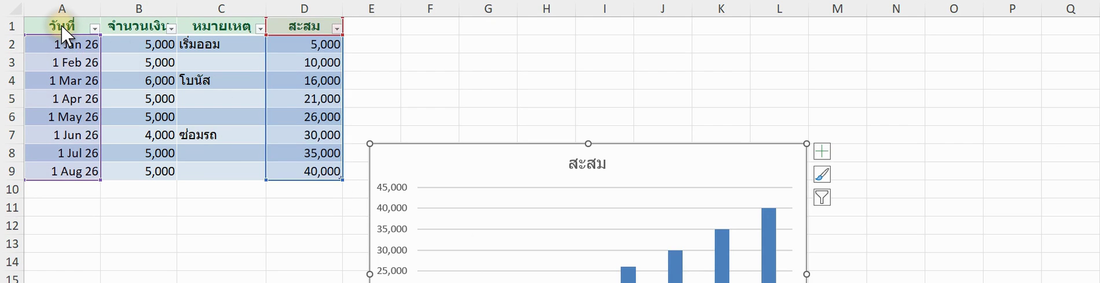
ภาพจริงจาก Excel: กราฟแท่งยอดออมสะสม (Clustered Column) จาก Recommended Charts
อยากเห็นเส้นเป้าหมาย ให้เพิ่มคอลัมน์ที่ 5 ในตารางชื่อ เป้า ใส่ลิงก์ไปที่เป้าหมายในชีตสรุป เช่น =สรุป!$B$2 ในทุกแถว แล้วเพิ่มลงในกราฟเป็นข้อมูลอีกชุด เปลี่ยนชนิดของชุดนี้เป็นเส้น (Change Series Chart Type) ก็จะได้เส้นเป้าหมายพาดข้ามกราฟ (ดูกราฟผสมที่ Combo Chart ใน Excel)
เทคนิคเสริม: รู้เป้าและเวลา แล้วต้องออมเดือนละเท่าไหร่
ถ้ารู้ว่าอยากได้เงิน 120,000 บาทภายใน 24 เดือน แต่ยังไม่รู้ว่าต้องออมเดือนละเท่าไหร่ ใช้สูตรนี้ช่วยคำนวณได้
| กรณี | สูตร | ผลลัพธ์ตัวอย่าง |
|---|---|---|
| ไม่คิดดอกเบี้ย | =120000/24 |
5,000 บาทต่อเดือน |
| คิดดอกเบี้ย 1.5% ต่อปี ทบรายเดือน | =-PMT(1.5%/12,24,0,120000) |
ประมาณ 4,928.50 บาทต่อเดือน |
สูตร PMT คำนวณเงินที่ต้องฝากเท่ากันทุกงวดเพื่อให้ได้ยอดเป้าหมายในอนาคต ใส่เครื่องหมายลบนำหน้าเพื่อให้ได้ค่าเป็นบวก อัตราดอกเบี้ยในตัวอย่างเป็นเพียงตัวเลขสมมติ ผลจริงขึ้นอยู่กับผลิตภัณฑ์ที่ฝากและเงื่อนไขของธนาคาร (อ่านการใช้ฟังก์ชันที่ PMT และ FV)
ตัวอย่างใช้งานจริง
คู่สามีภรรยาตั้งเป้าสร้างกองทุนฉุกเฉิน 100,000 บาท ตั้งออมเดือนละ 5,000 บาท ช่วงเดือนมีนาคมได้โบนัสจึงออมเพิ่มเป็น 6,000 ส่วนเดือนมิถุนายนต้องซ่อมรถเลยออมได้แค่ 4,000 บาท พอถึงเดือนกันยายนมียอดสะสม 47,000 บาท ตารางสรุปบอกว่าเดินทางมาแล้ว 47% ยังขาดอีก 53,000 บาท ถ้าออมต่อเดือนละ 5,000 ก็ต้องอีก 11 เดือน จะถึงเป้าราวเดือนกันยายนปีหน้า ตัวเลขนี้ช่วยให้ตัดสินใจได้ เช่น ถ้าอยากถึงเป้าเร็วขึ้น ก็เพิ่มยอดออมต่อเดือนแล้วดูผลทันที
ข้อควรรู้
- เงินออมจริงอยู่ที่บัญชีธนาคาร ตารางนี้เป็นเพียงสมุดจดและเครื่องมือคำนวณ ควรเทียบยอดกับสมุดบัญชีเป็นระยะ
- ถ้ามีหลายเป้าหมาย ทำเป็นหลายไฟล์หรือหลายชุดชีตแยกกัน (เช่น กองทุนฉุกเฉิน ทริปญี่ปุ่น) จะอ่านง่ายกว่ารวมไว้ด้วยกัน
- ตั้งเตือนวันโอนเงินออมในปฏิทิน (ดู ตั้งการเตือนในปฏิทิน Outlook) หรือใช้บริการโอนอัตโนมัติของธนาคาร เพื่อไม่ให้ลืมออม
- ใช้ร่วมกับ ตารางรายรับรายจ่ายครัวเรือน เพื่อดูว่าเดือนไหนเหลือพอออมได้เท่าไหร่
สรุป
ตารางออมเงินที่ดีไม่ต้องซับซ้อน แค่จดยอดออมแต่ละครั้งใน Table ให้ SUM รวมยอด ใช้ ROUNDUP กับ EDATE ประเมินวันที่ถึงเป้า เพิ่มแถบความคืบหน้าและกราฟให้เห็นภาพรวม ยิ่งเห็นตัวเลขขยับเข้าใกล้เป้าทุกเดือน ก็ยิ่งมีแรงใจออมต่อ ลองเริ่มจากเป้าเล็กๆ ที่ทำได้จริงก่อนก็ได้ครับ