จะนัดเพื่อนไปเที่ยวแล้วต้องรอตอบทีละคนในไลน์กลุ่ม จะเก็บรายชื่อคนมางานเลี้ยงรุ่นแล้วข้อความหายกลางแชต หรืออยากทำแบบสอบถามสั้นๆ ให้ลูกค้าช่วยตอบ ปัญหาทั้งหมดนี้แก้ได้ด้วย Microsoft Forms เครื่องมือสร้างแบบฟอร์มออนไลน์ที่เปรียบเหมือนกระดาษลงทะเบียนที่ทุกคนกรอกผ่านมือถือได้ และคำตอบทั้งหมดจะมารวมกันให้เรียบร้อย แถมใช้งานได้ด้วยบัญชี Microsoft ส่วนตัวที่เรามีอยู่แล้ว บทความนี้อธิบายตามเอกสารของ Microsoft ทีละขั้น ตั้งแต่สร้าง ส่ง ไปจนถึงดูผล
Microsoft Forms ทำอะไรได้บ้าง
ตามที่ Microsoft อธิบาย Forms ใช้สร้างแบบสำรวจ (survey) แบบทดสอบ (quiz) และโพล (poll) แล้วดูผลลัพธ์ได้ทันทีที่มีคนตอบ เหมาะกับงานในชีวิตประจำวัน เช่น
- ลงทะเบียนงานเลี้ยง งานแต่ง หรืองานรวมญาติ
- โหวตเลือกวันและสถานที่ไปเที่ยวกับเพื่อน
- แบบสอบถามความพึงพอใจสำหรับร้านค้าเล็กๆ
- ทำแบบทดสอบสั้นๆ ให้ลูกหลานฝึกทบทวนบทเรียน
ขั้นตอนที่ 1: เข้าใช้งานและสร้างฟอร์มใหม่
| ขั้นตอน | วิธีทำ |
|---|---|
| 1 | เข้าเว็บ Microsoft Forms แล้วล็อกอินด้วยบัญชี Microsoft ส่วนตัว (Hotmail, Live หรือ Outlook.com) หรืออีกทางคือเข้า Office.com แล้วเลือกไอคอน Forms จากแถบด้านซ้าย |
| 2 | กด New Form |
| 3 | ตั้งชื่อฟอร์ม (ยาวได้ไม่เกิน 90 ตัวอักษร) และใส่คำอธิบายถ้าต้องการ (ไม่เกิน 1,000 ตัวอักษร) |
ฟอร์มจะถูกบันทึกอัตโนมัติระหว่างที่เราสร้าง ไม่ต้องกดเซฟเอง
ขั้นตอนที่ 2: เพิ่มคำถาม
| ขั้นตอน | วิธีทำ |
|---|---|
| 1 | กด Add new เพื่อเพิ่มคำถามใหม่ |
| 2 | เลือกชนิดคำถาม เช่น Choice (ตัวเลือก), Text (พิมพ์คำตอบ), Rating (ให้คะแนน) หรือ Date (วันที่) |
| 3 | กด More question types เพื่อดูชนิดเพิ่มเติม เช่น Ranking, Likert, File upload และ Net Promoter Score (ชนิดที่ใช้ได้อาจขึ้นกับประเภทบัญชี) |
| 4 | ถ้าอยากแบ่งคำถามเป็นหมวด กด Section |
| 5 | เลือกข้อความในหัวข้อหรือคำถามเพื่อจัดรูปแบบ เช่น ตัวหนา (Ctrl + B) ตัวเอียง (Ctrl + I) ขีดเส้นใต้ (Ctrl + U) หรือเปลี่ยนสี |
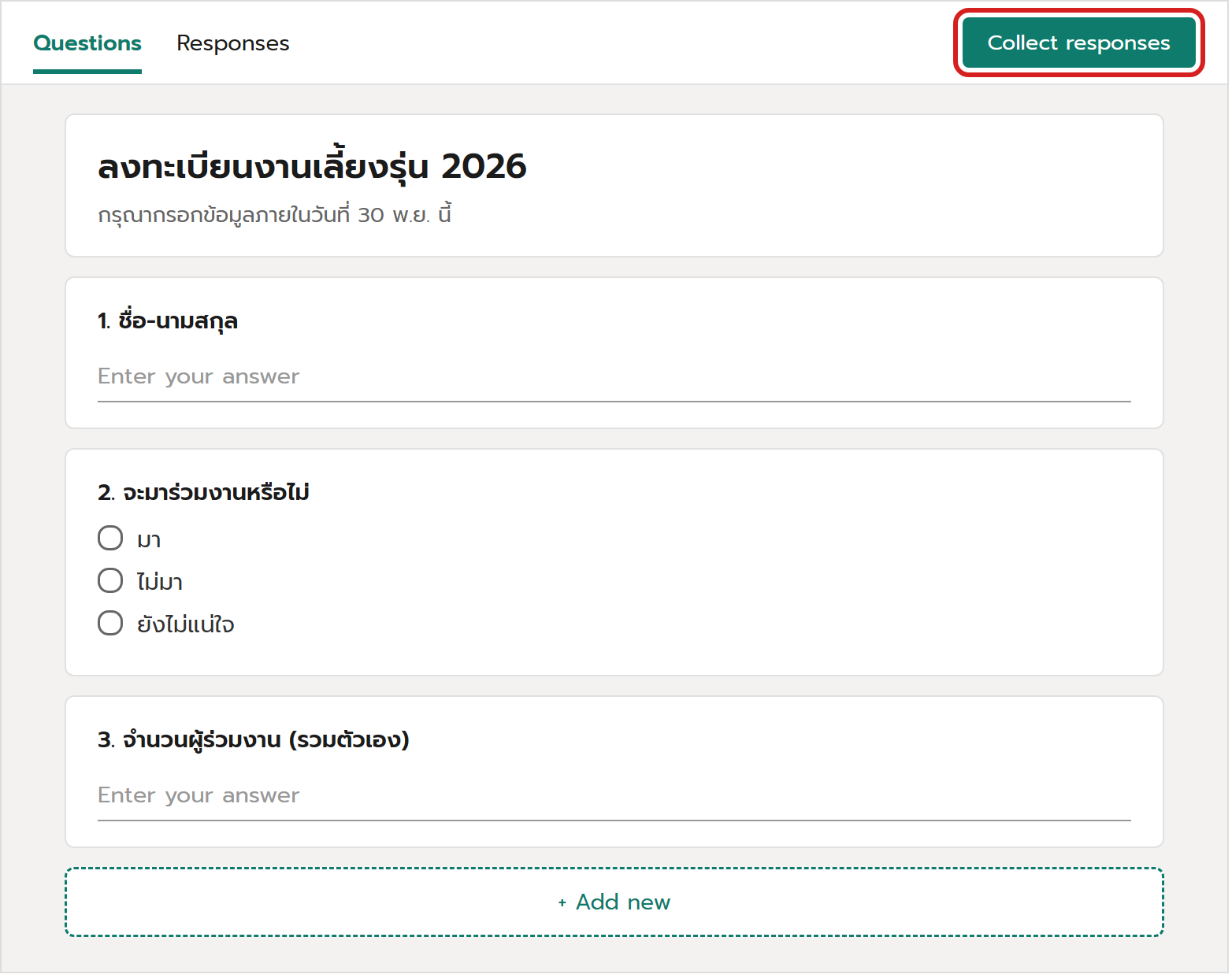
ภาพจำลองหน้าตา Microsoft Forms เพื่อประกอบการอธิบาย (ไม่ใช่สกรีนช็อตจริงจาก Microsoft) ชื่อฟอร์มและข้อมูลในภาพเป็นตัวอย่างสมมติ
ข้อควรระวัง: ถ้าลบคำถามข้อไหน คำตอบที่เก็บไว้ของข้อนั้นจะถูกลบถาวรไปด้วย ดังนั้นหลังเปิดให้คนตอบแล้ว ควรแก้ข้อความแทนการลบคำถาม
ขั้นตอนที่ 3: ทดลองกรอกก่อนส่งจริง
กดปุ่ม Preview บนคอมพิวเตอร์ (หรือไอคอนบนมือถือ) เพื่อดูว่าผู้ตอบจะเห็นหน้าตาแบบไหน ลองตอบทุกข้อในโหมดพรีวิวแล้วกด Submit เพื่อทดสอบ ถ้าอยากกลับไปแก้ต่อ กด Back
ขั้นตอนที่ 4: ส่งฟอร์มให้คนตอบ
| ขั้นตอน | วิธีทำ |
|---|---|
| 1 | เปิดฟอร์มที่ต้องการ แล้วกด Collect responses |
| 2 | สำหรับบัญชี Microsoft ส่วนตัว ผู้ตอบสามารถตอบได้โดยไม่ต้องล็อกอิน (ตัวเลือก Anyone can respond) ส่วนตัวเลือกให้ตอบได้เฉพาะคนในองค์กรจะมีให้เฉพาะบัญชีโรงเรียนและงาน |
| 3 | กด Copy link เพื่อคัดลอกลิงก์ไปวางในไลน์ เฟซบุ๊ก หรืออีเมล (ตัวเลือก Shorten URL ใช้ไม่ได้กับบัญชีส่วนตัว ตามที่ Microsoft ระบุ) |
| 4 | หรือกดไอคอน QR Code แล้ว Download เพื่อได้ไฟล์ภาพ .png ไปพิมพ์ติดโปสเตอร์ หรือวางในสไลด์ให้คนสแกนด้วยมือถือ |
| 5 | ไอคอน Embed ให้โค้ดสำหรับฝังฟอร์มในเว็บเพจ |
ข้อสังเกต: ใครได้รับลิงก์ก็ส่งต่อให้คนอื่นตอบได้ ถ้าฟอร์มตั้งเป็น Anyone can respond จึงไม่ควรใส่ข้อมูลลับในคำถามหรือคำอธิบาย
ขั้นตอนที่ 5: ดูผลตอบกลับ
| ขั้นตอน | วิธีทำ |
|---|---|
| 1 | เปิดฟอร์ม แล้วเลือกแท็บ Responses (หรือปุ่ม View responses) |
| 2 | หน้า Responses Overview จะสรุปจำนวนผู้ตอบ เวลาเฉลี่ยที่ใช้ตอบ และระยะเวลาที่เปิดรับ พร้อมสรุปคำตอบรายข้อ |
| 3 | กด More details ที่คำถามข้อใดข้อหนึ่งเพื่อดูรายละเอียดของข้อนั้น เรียงลำดับตามคอลัมน์ได้ |
| 4 | กด Check individual results เพื่อไล่ดูคำตอบของผู้ตอบแต่ละคน ใช้ลูกศรซ้ายขวาเลื่อนดู หรือพิมพ์ลำดับที่ของผู้ตอบเพื่อค้นหา |
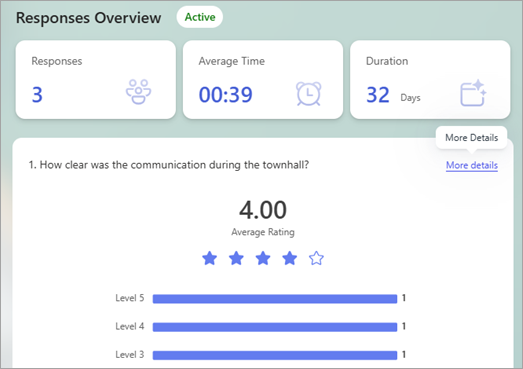
ภาพประกอบ: Microsoft Support
ขั้นตอนที่ 6: ส่งออกคำตอบเป็น Excel เพื่อวิเคราะห์ต่อ
ที่หน้า Responses Overview มีปุ่ม Open results in Excel ที่เปิดคำตอบทั้งหมดเป็นไฟล์ Excel ถ้าเลือก Download a copy จะได้ไฟล์ Excel ออฟไลน์ที่ไม่ได้เชื่อมต่อกับฟอร์มแล้ว ข้อมูลในไฟล์จะมีคอลัมน์ ID ลำดับผู้ตอบ เวลาเริ่มและเวลาส่ง ตามด้วยคำตอบแต่ละข้อ ดังภาพ ส่วนการเชื่อมต่อแบบสดกับฟอร์มที่ Microsoft ระบุไว้ จะบันทึกไฟล์ไว้ใน OneDrive for work or school ซึ่งเป็นของบัญชีโรงเรียนและงาน ผู้ใช้บัญชีส่วนตัวจึงควรใช้วิธีดาวน์โหลดสำเนาเป็นหลัก
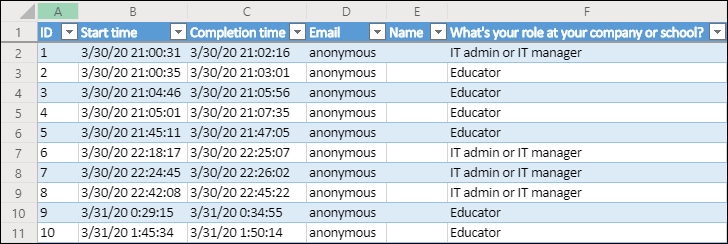
ภาพประกอบ: Microsoft Support
เมื่อได้ไฟล์ Excel แล้ว สามารถนำไปสรุปด้วย PivotTable ได้ทันที (ดู PivotTable ใน Excel) หรือใช้ตัวกรอง (AutoFilter) เพื่อดูเฉพาะผู้ที่ตอบว่ามา
ข้อจำกัดที่ควรรู้สำหรับบัญชี Microsoft ส่วนตัว
| หัวข้อ | ตามเอกสารของ Microsoft |
|---|---|
| จำนวนฟอร์มที่สร้างได้ | สูงสุด 400 ฟอร์ม (นับรวมที่อยู่ในถังขยะ) |
| จำนวนคำถามต่อฟอร์ม | สูงสุด 200 ข้อ |
| จำนวนคำตอบต่อฟอร์ม (บัญชีส่วนตัว) | สูงสุด 200 คำตอบ สำหรับบัญชีฟรี และสูงสุด 1,000 คำตอบ สำหรับบัญชีแบบชำระเงิน |
| ผู้ตอบหนึ่งคนที่กดส่งหนึ่งครั้ง | นับเป็น 1 คำตอบ ไม่ว่าฟอร์มมีกี่ข้อ |
ถ้าคำตอบใกล้เต็มโควตา Microsoft แนะนำว่า ให้ส่งออกคำตอบเดิมเป็นไฟล์ Excel เก็บไว้ก่อน แล้วล้างคำตอบในฟอร์มออก ก็จะเปิดรับคำตอบใหม่ต่อได้ ควรวางแผนก่อนทำแบบสำรวจที่คาดว่าจะมีคนตอบเกินกว่านี้
ตัวอย่างใช้งานจริง
ประธานรุ่นต้องการสำรวจจำนวนเพื่อนที่จะมางานเลี้ยงรุ่น แทนการถามในกลุ่มไลน์ที่ข้อความไหลหายเร็ว เปิด Forms สร้างฟอร์ม 3 ข้อ คือชื่อ มาหรือไม่มา และจำนวนผู้ร่วมงาน กด Collect responses แล้วคัดลอกลิงก์ส่งในกลุ่ม พร้อมทำ QR Code ติดโปสเตอร์ในงานเลี้ยงปีที่ผ่านมา ไม่กี่วันก็ได้รายชื่อครบ เปิดหน้า Responses ดูสรุปจำนวนคนที่มา แล้วดาวน์โหลดเป็น Excel ไปทำป้ายชื่อและจัดโต๊ะต่อ
ข้อควรรู้
- ข้อมูลที่เก็บมีทั้งเวลาตอบและคำตอบ ถ้าขอข้อมูลส่วนตัวเช่นเบอร์โทร ควรบอกผู้ตอบให้ชัดว่าจะใช้เพื่ออะไร
- ถ้าต้องการเครื่องมือที่มีการแบรนด์และวิเคราะห์ข้อมูลขั้นสูงกว่านี้ Microsoft แนะนำให้ดูผลิตภัณฑ์ Dynamics 365 Customer Voice ซึ่งเป็นผลิตภัณฑ์แยกต่างหากของ Microsoft
- ฟีเจอร์และข้อจำกัดบางอย่างของ Forms อาจต่างกันตามชนิดบัญชี (ส่วนตัว โรงเรียน งาน) เมื่อเห็นเมนูไม่ตรงกับบทความ ให้ตรวจชนิดบัญชีที่ใช้ล็อกอินก่อน
สรุป
Microsoft Forms เป็นวิธีที่ง่ายที่สุดในการเก็บข้อมูลจากหลายคนพร้อมกัน เริ่มจาก New Form → ตั้งชื่อ → Add new เพิ่มคำถาม → Collect responses ส่งลิงก์หรือ QR Code → ดูผลที่แท็บ Responses แล้วดาวน์โหลดเป็น Excel ไปวิเคราะห์ต่อ ข้อจำกัดสำคัญของบัญชีส่วนตัวคือจำนวนคำตอบต่อฟอร์ม ควรเช็กก่อนเปิดรับเกินร้อยคน