เปิดแท็บไว้เป็นสิบอัน ทั้งข่าว ยูทูบ เฟซบุ๊ก และงานที่ค้างไว้ สักพักเครื่องก็เริ่มอืด พัดลมโน้ตบุ๊กดังขึ้น แบตเตอรี่ลดไวผิดปกติ ทั้งที่เราไม่ได้ใช้แท็บส่วนใหญ่เลย Microsoft Edge มีฟีเจอร์ 2 อย่างที่ช่วยเรื่องนี้โดยตรง คือ Sleeping Tabs ที่ “พักแท็บ” ที่ไม่ได้ใช้ให้เหมือนคนที่งีบหลับเพื่อประหยัดแรง และ Energy Saver ที่ลดการทำงานเบื้องหลังของเบราว์เซอร์เพื่อยืดอายุแบตเตอรี่ บทความนี้อธิบายตามเอกสารของ Microsoft พร้อมวิธีตั้งค่าทีละขั้น
Sleeping Tabs คืออะไร
Sleeping Tabs จะ พักแท็บที่เปิดค้างไว้เบื้องหลังหลังจากไม่ได้ใช้งานครบเวลาที่กำหนด (ค่าเริ่มต้นตามเอกสารของ Microsoft คือ 2 ชั่วโมง) เพื่อคืนทรัพยากรหน่วยความจำและ CPU ให้แท็บที่เรากำลังใช้ แท็บใหม่ และโปรแกรมอื่นในเครื่อง แท็บที่ถูกพักจะเห็นเป็นสีจางลง และเมื่อคลิกกลับเข้ามา เนื้อหาจะกลับมาใช้งานได้ทันที
| ประเภท | ทำอะไร | กลับมาใช้งาน |
|---|---|---|
| แท็บที่ถูกพัก (Sleeping) | หยุดการทำงานของหน้าชั่วคราว ลดการใช้ CPU เหลือน้อยที่สุด และคืนหน่วยความจำบางส่วน | เร็วและต่อเนื่อง ไม่ต้องโหลดหน้าใหม่ |
| แท็บที่ถูกทิ้ง (Discarded) | ลบเนื้อหาหน้าออกจากหน่วยความจำทั้งหมด | ต้องโหลดหน้าใหม่ทั้งหน้า |
วิธีเปิดและตั้งค่า Sleeping Tabs
| ขั้นตอน | วิธีทำ |
|---|---|
| 1 | เปิด Edge คลิกจุดสามจุดมุมขวาบน (Settings and more) เลือก Settings → System and performance (หรือพิมพ์ edge://settings/system ที่ช่องที่อยู่) |
| 2 | เลื่อนไปส่วน Performance ตรวจให้แน่ใจว่าสวิตช์ Automatically put tabs to sleep เปิดอยู่ (On) |
| 3 | ที่ช่อง Put inactive tabs to sleep after a set time เลือกระยะเวลาที่เหมาะกับเรา เช่น เปิดแท็บเยอะและเครื่องแรมน้อยให้ตั้งสั้นลง |
| 4 | ถ้าไม่อยากให้แท็บที่ถูกพักจางลง ให้ปิดสวิตช์ Fade inactive tabs |
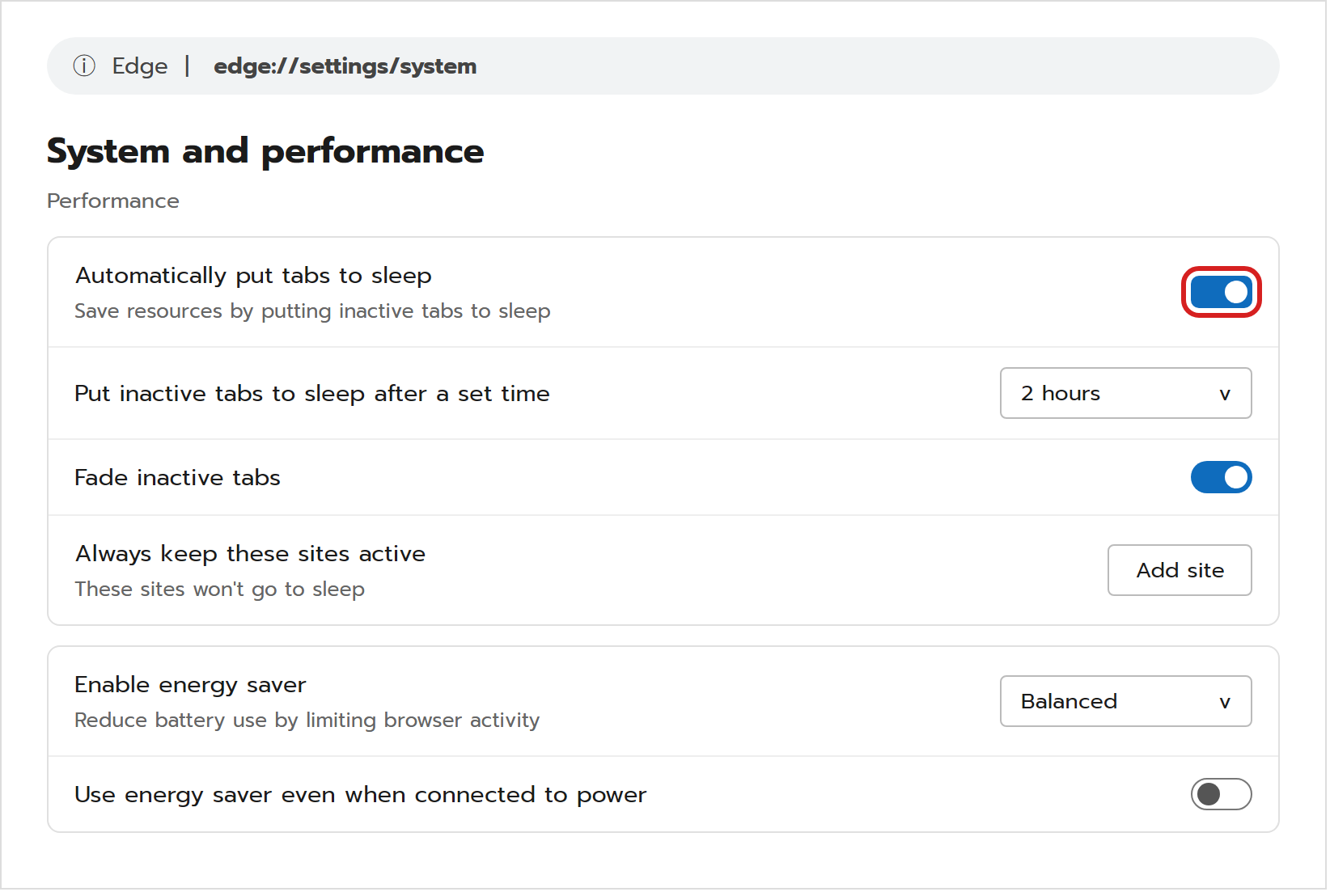
ภาพจำลองหน้าตา Edge เพื่อประกอบการอธิบาย (ไม่ใช่สกรีนช็อตจริงจาก Microsoft) ชื่อเมนูอาจต่างกันเล็กน้อยตามเวอร์ชัน
เว็บที่ไม่อยากให้ถูกพัก ทำอย่างไร
บางเว็บเราอยากให้ทำงานตลอด เช่น หน้าฟังเพลง หน้าที่รอแจ้งเตือน หรือเว็บที่ต้องรอผลต่อเนื่อง Edge เปิดให้เพิ่มเว็บเหล่านั้นไว้ในรายการยกเว้นได้
| ขั้นตอน | วิธีทำ |
|---|---|
| 1 | ไปที่ Settings → System and performance → Performance |
| 2 | ที่หัวข้อ Always keep these sites active กด Add site |
| 3 | พิมพ์ที่อยู่เว็บแบบเต็ม (URL) ลงในช่อง Site แล้วกด Add |
| 4 | ถ้าต้องการแก้หรือลบ ให้กดจุดสามจุดข้างเว็บนั้นแล้วเลือก Edit หรือ Remove |
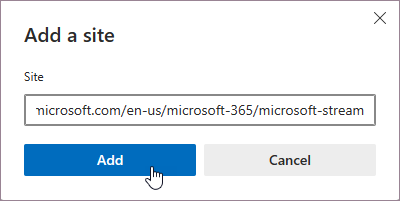
ภาพประกอบ: Microsoft Support
นอกจากนี้ Microsoft ระบุว่าแท็บบางประเภทจะไม่ถูกพักอยู่แล้ว เช่น แท็บที่กำลังเปิดดูอยู่ แท็บที่กำลังเล่นเสียง และแท็บที่กำลังใช้กล้องหรือไมโครโฟน รวมถึงแท็บที่กำลังแชร์หน้าจอหรือแคสต์ จึงไม่ต้องกังวลว่าประชุมออนไลน์หรือฟังเพลงอยู่แล้วแท็บจะหยุด
Energy Saver คืออะไร ต่างจาก Sleeping Tabs อย่างไร
Energy Saver ออกแบบมาให้ ยืดอายุแบตเตอรี่ โดยลดการใช้ทรัพยากรของเบราว์เซอร์ ทั้งการทำงานของแท็บเบื้องหลังและบางส่วนของแท็บที่ใช้อยู่ และพักแท็บที่ไม่ได้ใช้เร็วขึ้น (หลังไม่ได้ใช้ 30 นาทีหรือน้อยกว่า หากเปิด Automatically put tabs to sleep ไว้) ซึ่งเป็นคนละฟีเจอร์กับ Sleeping Tabs แต่ทำงานเสริมกัน
| ตัวเลือก | ลักษณะการทำงาน |
|---|---|
| Balanced (แนะนำ) | ช่วยประหยัดแบตขณะถอดปลั๊ก มักไม่รู้สึกว่าช้าลง และเมื่อแบตเหลือน้อยจะประหยัดเพิ่มขึ้น ซึ่งอาจเห็นว่าวิดีโอไม่ลื่นเท่าเดิม |
| Maximum | เหมาะกับช่วงที่ไม่สามารถเสียบปลั๊กได้นาน ประหยัดสูงสุดตลอดเวลาที่ถอดปลั๊ก แต่อาจรู้สึกช้าลงและวิดีโอไม่ลื่น |
| ขั้นตอน | วิธีทำ |
|---|---|
| 1 | ไปที่ Settings → System and performance → Performance |
| 2 | เปิดสวิตช์ Enable energy saver แล้วเลือกโหมด Balanced หรือ Maximum |
| 3 | ถ้าต้องการให้ทำงานแม้เสียบปลั๊ก (เช่น คอมพิวเตอร์ตั้งโต๊ะที่ต้องการประหยัดทรัพยากร) เปิด Use energy saver even when connected to power |
| 4 | ถ้ามีเว็บที่ไม่อยากให้โดนจำกัด เช่น เกมบนเว็บ ให้เพิ่มใน Always keep these sites active |
บน Windows Energy Saver ของ Edge จะทำงานตามโหมด Battery Saver ของ Windows ด้วย (ถ้าสนใจเรื่องนี้ อ่านต่อได้ที่ Battery Saver ใน Windows 11) และมีข้อควรรู้สำคัญว่า เมื่อ Energy Saver เปิดอยู่ จะปรับเวลาพักแท็บให้เอง เปลี่ยนค่าจากหน้า Sleeping Tabs ไม่ได้ ต้องปิด Energy Saver ก่อนจึงจะตั้งเวลาเองได้
ตรวจดูสถานะประสิทธิภาพของแท็บ
ในหน้า Performance ของ Edge จะมีการ์ดสถานะแสดงภาพรวมของแท็บที่เปิดอยู่ เช่นคำว่า Healthy ซึ่งหมายถึงสภาพปกติ ถ้าแท็บเยอะจนเครื่องเริ่มหนัก จะมีคำแนะนำให้จัดการแท็บเพิ่ม

ภาพประกอบ: Microsoft Support
อย่าสับสนกับ Efficiency Mode ใน Task Manager
เมื่อเปิด Task Manager ของ Windows 11 อาจเห็นไอคอนใบไม้สีเขียวคู่ข้างชื่อกระบวนการของ Edge นั่นคือ Efficiency mode ของ Windows ซึ่งเป็นฟีเจอร์ของ Windows 11 ที่จำกัดทรัพยากรของกระบวนการที่ใช้ CPU สูง แยกจาก Energy Saver ของ Edge อย่างสิ้นเชิง การปิดอันหนึ่งไม่ได้ปิดอีกอัน (ดูเพิ่มที่ Efficiency Mode ใน Task Manager)
ตัวอย่างใช้งานจริง
นักศึกษาที่ใช้โน้ตบุ๊กแรม 8 GB เปิดแท็บค้นคว้าไว้เกือบ 20 แท็บ พร้อมฟังเพลงจากเว็บ แล้วต้องเอาเครื่องไปนั่งเรียนที่ห้องสมุดโดยไม่มีปลั๊กหลายชั่วโมง ตั้ง Sleeping Tabs ให้พักแท็บเมื่อไม่ได้ใช้ครบเวลาที่กำหนด เปิด Energy Saver แบบ Balanced เพิ่มเว็บเพลงใน Always keep these sites active เพื่อให้ฟังเพลงต่อเนื่อง ผลคือแท็บค้นคว้าที่ไม่ได้เปิดดูจะถูกพักไว้เอง เครื่องไม่หนัก และเมื่อกลับไปคลิกแท็บเดิม ข้อมูลก็ยังอยู่ครบ
ข้อควรรู้
- แท็บที่ถูกพักไม่ได้หายไป ข้อมูลที่กรอกค้างไว้ในฟอร์มมักยังอยู่ แต่เพื่อความปลอดภัย ควรบันทึกงานในหน้าเว็บที่ยังพิมพ์ค้างไว้ก่อนปล่อยทิ้ง
- Energy Saver อาจทำให้วิดีโอไม่ลื่นเท่าเดิม ถ้าเน้นดูหนังหรือเล่นเกมบนเว็บ ให้เลือก Balanced หรือปิดเฉพาะเวลานั้น
- ฟีเจอร์เหล่านี้ช่วยลดการใช้ทรัพยากร แต่ไม่ได้ทำให้เน็ตเร็วขึ้น ถ้าเน็ตมีปัญหาให้ดูบทความ Network Reset ใน Windows 11
- ถ้าอยากล้างข้อมูลที่เบราว์เซอร์เก็บไว้เพื่อให้เครื่องเบาขึ้นอีก อ่านต่อที่ วิธีล้างคุกกี้ในเบราว์เซอร์
สรุป
ถ้าเปิดแท็บเยอะแล้วเครื่องอืดหรือแบตหมดไว ให้ไปที่ Settings → System and performance → Performance เปิด Automatically put tabs to sleep เลือกเวลาที่เหมาะ เพิ่มเว็บที่ไม่อยากให้พักไว้ใน Always keep these sites active แล้วเปิด Energy Saver แบบ Balanced เมื่อใช้งานนอกบ้านโดยไม่เสียบปลั๊ก ตั้งครั้งเดียว Edge จะดูแลทรัพยากรให้เองในแต่ละวัน