ผ่อนมือถือ ผ่อนรถ ผ่อนตู้เย็น ผ่อนโน้ตบุ๊ก พอรวมกันหลายก้อนก็เริ่มลืมว่าเดือนนี้ต้องจ่ายอะไรบ้าง ก้อนไหนใกล้หมด ก้อนไหนยังอีกนาน บทความนี้จะพาทำ “กระดานติดตามหนี้” ใน Excel ที่เปรียบเหมือนแผ่นป้ายสรุปหน้าตู้เย็น มองปุ๊บรู้ทันทีว่าเดือนนี้ต้องจ่ายรวมเท่าไร เหลืออีกกี่งวด และจะปลอดหนี้เมื่อไร ทำเองได้ด้วยสูตรง่ายๆ ไม่กี่ตัว
ตารางนี้เหมาะกับหนี้แบบไหน
| ประเภท | ใช้ตารางนี้ได้ไหม | หมายเหตุ |
|---|---|---|
| ผ่อนสินค้า 0% (มือถือ ตู้เย็น คอม) | ได้ตรงๆ | ค่างวดเท่ากันทุกเดือน ยอดที่เหลือ = ค่างวด × จำนวนงวดที่เหลือ |
| ผ่อนรถ ผ่อนบ้าน ค่างวดคงที่ | ได้ | “ยอดที่เหลือ” คือยอดรวมที่ต้องจ่ายอีก ซึ่งรวมดอกเบี้ยแล้ว ไม่ใช่เงินต้น |
| บัตรเครดิตที่จ่ายขั้นต่ำ | ไม่เหมาะ | ยอดและดอกเบี้ยเปลี่ยนทุกเดือน ควรจดยอดคงค้างรายเดือนแทน |
ขั้นตอนที่ 1: สร้างตารางหนี้ในชีต “หนี้”
พิมพ์หัวคอลัมน์ในแถวที่ 1 ตามนี้ แล้วกรอกข้อมูลหนี้แต่ละก้อนลงไป รายการ | ค่างวด | งวดทั้งหมด | เริ่มผ่อน | จ่ายแล้ว | เหลืองวด | ยอดที่เหลือ | งวดสุดท้าย | ความคืบหน้า (ตั้งชื่อหัวคอลัมน์ให้ไม่มีวงเล็บ เพราะจะใช้อ้างอิงในสูตร)
| ขั้นตอน | วิธีทำ |
|---|---|
| 1 | กรอกข้อมูลที่ต้องพิมพ์เอง 4 ช่อง ได้แก่ รายการ ค่างวด งวดทั้งหมด และวันที่เริ่มผ่อน (ให้เป็นวันที่ 1 ของเดือนที่เริ่มจ่ายงวดแรก เพื่อให้คำนวณง่าย) |
| 2 | คลิกในข้อมูล กด Ctrl + T ติ๊ก “ตารางของฉันมีส่วนหัว” ตั้งชื่อ Table เป็น Debt ที่แท็บ Table Design |
| 3 | ตั้งรูปแบบคอลัมน์ ค่างวดและยอดที่เหลือเป็น Comma Style, คอลัมน์เริ่มผ่อนและงวดสุดท้ายเป็นวันที่, คอลัมน์ความคืบหน้าเป็น Percent Style (%) |
ขั้นตอนที่ 2: ใส่สูตรให้คำนวณเอง 4 คอลัมน์
พอเป็น Table แล้ว เวลาพิมพ์สูตรในแถวแรกแล้วคลิกเซลล์อื่น Excel จะเขียนเป็นชื่อคอลัมน์ให้อัตโนมัติ (เช่น [@ค่างวด] แปลว่าค่าในคอลัมน์ค่างวดของแถวเดียวกัน) และเติมสูตรให้ทุกแถวเอง ไม่ต้องลากสูตรลงไป
| คอลัมน์ | สูตร | ความหมาย |
|---|---|---|
| เหลืองวด | =[@งวดทั้งหมด]-[@จ่ายแล้ว] |
จำนวนงวดทั้งหมด ลบงวดที่จ่ายไปแล้ว |
| ยอดที่เหลือ | =[@ค่างวด]*[@เหลืองวด] |
ค่างวดคูณงวดที่ยังเหลือ |
| งวดสุดท้าย | =EDATE([@เริ่มผ่อน],[@งวดทั้งหมด]-1) |
วันที่ของงวดสุดท้าย คือเดือนที่เริ่ม บวกจำนวนงวดทั้งหมดลบ 1 (อ่านเพิ่มที่ ฟังก์ชัน EDATE) |
| ความคืบหน้า | =[@จ่ายแล้ว]/[@งวดทั้งหมด] |
สัดส่วนที่จ่ายไปแล้ว |
จากนั้นเลือกคอลัมน์ความคืบหน้า ไปที่ Home → Conditional Formatting → Data Bars เลือกสีฟ้า จะได้แถบความคืบหน้าในเซลล์ดังภาพ (ดูวิธีเต็มที่ Data Bars ใน Excel)
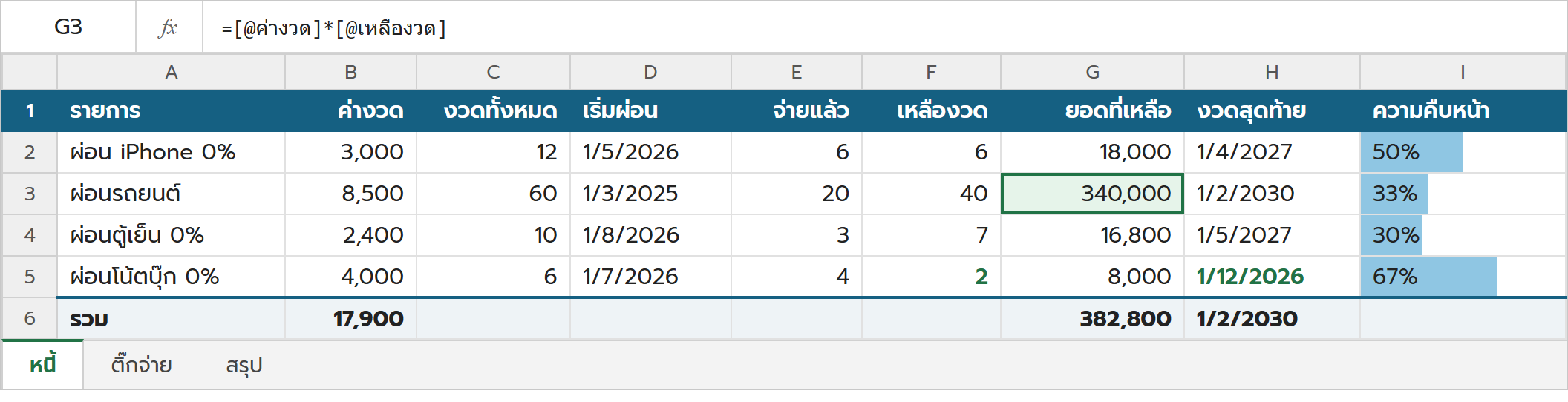
ภาพจำลองหน้าตา Excel เพื่อประกอบการอธิบาย (ไม่ใช่สกรีนช็อตจริงจาก Microsoft)
ขั้นตอนที่ 3: ทำชีต “ติ๊กจ่าย” ให้ติ๊กทุกครั้งที่จ่ายงวดแล้ว
คอลัมน์ “จ่ายแล้ว” ไม่ต้องพิมพ์เองทุกเดือน ให้ใช้ Checkbox ติ๊กแทน ยิ่งง่ายกว่าและไม่ลืม ทำตามนี้ในชีตใหม่ชื่อ ติ๊กจ่าย
| ขั้นตอน | วิธีทำ |
|---|---|
| 1 | คอลัมน์ A พิมพ์ชื่อรายการหนี้ให้ตรงกับชีตหนี้ คอลัมน์ B เป็น “ก่อนหน้า” ใส่จำนวนงวดที่จ่ายไปก่อนเดือนที่เริ่มตามตาราง (เช่น ผ่อนรถที่ผ่อนมาก่อนหน้านี้แล้ว 14 งวด) |
| 2 | คอลัมน์ C ถึง H พิมพ์ชื่อเดือนที่ติดตาม (พ.ค. ถึง ต.ค.) แล้วเลือกช่องที่เป็นเดือนที่ต้องจ่ายของแต่ละหนี้ |
| 3 | ไปที่แท็บ Insert → กลุ่ม Controls → ปุ่ม Checkbox จะได้ช่องติ๊กในแต่ละเซลล์ (ฟีเจอร์นี้อยู่ใน Excel 365 รุ่นใหม่ อ่านรายละเอียดที่ Checkbox ใน Excel) |
| 4 | คอลัมน์ I พิมพ์สูตร =B2+COUNTIF(C2:H2,TRUE) เพื่อนับจำนวนงวดที่จ่ายแล้วรวมทั้งหมด ติ๊กเมื่อไร ตัวเลขเพิ่มเมื่อนั้น |
| 5 | กลับไปชีตหนี้ ที่คอลัมน์ “จ่ายแล้ว” ใส่สูตรอ้างอิงมาจากคอลัมน์ I ของชีตติ๊กจ่าย เช่น =ติ๊กจ่าย!I2 ในแถวแรก (คอลัมน์ที่มาจากสูตรอ้างอิงแล้วไม่ต้องพิมพ์เองอีก) |
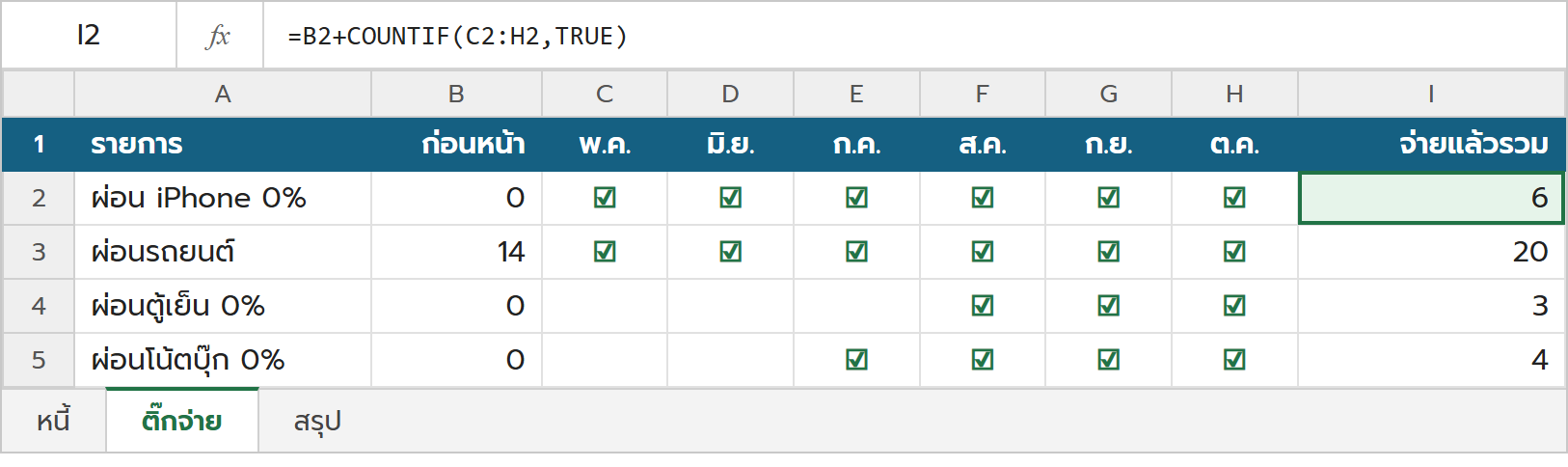
ภาพจำลองหน้าตา Excel เพื่อประกอบการอธิบาย (ไม่ใช่สกรีนช็อตจริงจาก Microsoft)
ถ้า Excel ของใครยังไม่มีปุ่ม Checkbox ให้พิมพ์ตัวเลข 1 ในช่องเดือนที่จ่ายแล้ว แล้วเปลี่ยนสูตรเป็น =B2+SUM(C2:H2) แทนก็ได้ผลเหมือนกัน
ขั้นตอนที่ 4: ทำชีต “สรุป” ดูภาพรวมในแวบเดียว
ชีตนี้ใช้ดูสถานะรวมของทุกก้อน ใส่ตัวเลขรายได้ต่อเดือนไว้ที่เซลล์ B1 แล้วพิมพ์สูตรต่อไปนี้
| เซลล์ | สูตร | ได้ค่าอะไร |
|---|---|---|
| B1 | พิมพ์ตัวเลขเอง | รายได้ต่อเดือน (เช่น 50,000) |
| B2 ค่างวดรวมต่อเดือน | =SUM(Debt[ค่างวด]) |
ภาระผ่อนที่ต้องจ่ายทุกเดือน (17,900) |
| B3 ยอดที่เหลือรวม | =SUM(Debt[ยอดที่เหลือ]) |
ยอดผ่อนที่ต้องจ่ายอีกทั้งหมด (382,800) |
| B4 สัดส่วนภาระต่อรายได้ | =B2/B1 (ตั้งเป็น %) |
ค่างวดรวมคิดเป็นกี่ % ของรายได้ (35.8%) |
| B5 วันปลอดหนี้ | =MAX(Debt[งวดสุดท้าย]) |
วันที่ผ่อนก้อนสุดท้ายหมด (ก.พ. 2030) |
| B6 งวดจะหมดเร็วๆ นี้ | =COUNTIF(Debt[เหลืองวด],"<=2") |
จำนวนก้อนที่เหลือไม่เกิน 2 งวด |
สัดส่วนภาระต่อรายได้เป็นตัวเลขที่ช่วยเตือนตัวเองได้ดี ไม่มีเกณฑ์ตายตัวที่ใช้ได้กับทุกบ้าน แต่แนะนำให้ตั้งเพดานของตัวเองไว้ เช่น ไม่ให้เกิน 40% แล้วใช้ Conditional Formatting ทำให้เซลล์ B4 เป็นสีแดงเมื่อเกินเพดานนั้น
ขั้นตอนที่ 5: ไฮไลต์ก้อนที่ใกล้หมด จะได้มีแรงใจ
เลือกทั้งตารางหนี้ (ไม่รวมหัวคอลัมน์) ไปที่ Home → Conditional Formatting → New Rule → Use a formula to determine which cells to format ใส่สูตร =$F2<=2 แล้วตั้งสีพื้นเป็นเขียวอ่อน ผลคือแถวไหนเหลือไม่เกิน 2 งวดจะเป็นสีเขียวทันที เหมือนโน้ตบุ๊กในภาพตัวอย่าง ช่วยให้เห็นว่าอีกนิดเดียวก็ปิดก้อนนี้ได้แล้ว
ตัวอย่างใช้งานจริง: เห็นเงินที่จะว่างขึ้นในอนาคต
จากตัวอย่างในภาพ บ้านหนึ่งมีหนี้ผ่อน 4 ก้อน ค่างวดรวม 17,900 บาทต่อเดือน เมื่อดูที่คอลัมน์งวดสุดท้ายจะเห็นว่า ธันวาคม 2026 โน้ตบุ๊กจะหมด ค่างวดลดลงเหลือ 13,900 บาท จากนั้น เมษายน 2027 iPhone หมด และ พฤษภาคม 2027 ตู้เย็นหมด ภาระจะเหลือแค่ค่างวดรถ 8,500 บาทเท่านั้น
ข้อมูลนี้ทำให้วางแผนได้ เช่น ถ้าตั้งใจจะผ่อนของชิ้นใหม่ ก็รอให้ก้อนที่ใกล้หมดจบก่อน เพื่อให้ภาระต่อเดือนไม่พุ่งขึ้นเกินที่ตั้งเพดานไว้ หรือถ้ามีเงินก้อนจากโบนัส จะเลือกปิดก้อนที่ดอกเบี้ยสูงสุดก่อนเพื่อประหยัดดอกเบี้ย (วิธีนี้เรียกว่า Avalanche) หรือปิดก้อนที่ยอดเหลือน้อยที่สุดก่อนเพื่อสร้างกำลังใจและลดจำนวนก้อน (เรียกว่า Snowball) ก็แล้วแต่ว่าใครถนัดแบบไหน
ข้อควรรู้
- ยอดที่เหลือ ≠ เงินต้น: สำหรับสินเชื่อที่มีดอกเบี้ย ตัวเลขนี้คือยอดรวมที่ต้องจ่ายอีก ถ้าอยากรู้ว่าส่วนไหนคือเงินต้นและส่วนไหนคือดอกเบี้ย ใช้วิธีใน ตารางผ่อนชำระ (Amortization Schedule) ร่วมด้วย
- ถ้าเพิ่มหนี้ใหม่: พิมพ์ต่อท้ายตารางบรรทัดสุดท้าย ตารางจะขยายและสูตรจะติดไปเอง จากนั้นเพิ่มแถวของก้อนนั้นในชีตติ๊กจ่ายด้วย
- ถ้าจ่ายก่อนกำหนดหรือโปะ: ให้ปรับจำนวนงวดที่เหลือหรือค่างวดในแถวนั้นให้ตรงกับความเป็นจริง ตารางนี้ออกแบบมาสำหรับงวดสม่ำเสมอ
- ใช้ร่วมกับ ตารางรายรับรายจ่ายครัวเรือน ได้ดี เพราะค่างวดรวมจากชีตนี้คือรายจ่ายประจำที่ต้องใส่ในงบทุกเดือน
สรุป
กระดานติดตามหนี้ที่ดีไม่ต้องซับซ้อน แค่กรอกค่างวด จำนวนงวด และวันที่เริ่ม ที่เหลือให้ Excel คำนวณเหลืองวด ยอดที่เหลือ และวันปิดหนี้ให้เอง เพิ่ม Checkbox ติ๊กทุกครั้งที่จ่าย แล้วดูสัดส่วนภาระต่อรายได้เป็นประจำ ก็จะวางแผนการเงินได้ชัดเจนขึ้นมาก ลองเริ่มจากหนี้ก้อนที่ใกล้หมดที่สุดดูได้เลยครับ