เอกสารที่ไม่เป็นทางการมาก เช่น การ์ดอวยพร โปสเตอร์ในบ้าน หรือจดหมายถึงเพื่อน บางครั้งอยากใส่อิโมจิให้ดูมีชีวิตชีวาขึ้น Word ไม่มีปุ่มอิโมจิเด่นชัดบนริบบอนเหมือนแอปแชท แต่แทรกได้ง่ายด้วย 2 วิธีนี้
วิธีที่ 1: กด Win+. เรียกแป้นอิโมจิ Windows
วิธีนี้เร็วที่สุดและใช้ได้กับทุกโปรแกรมบน Windows ไม่ใช่แค่ Word วางเคอร์เซอร์ตรงตำแหน่งที่ต้องการแทรก แล้วกด Windows+ . (จุด) หรือ Windows+ ; (เซมิโคลอน) ก็ได้เหมือนกัน จะมีแป้นอิโมจิเด้งขึ้นมาบนหน้าจอ
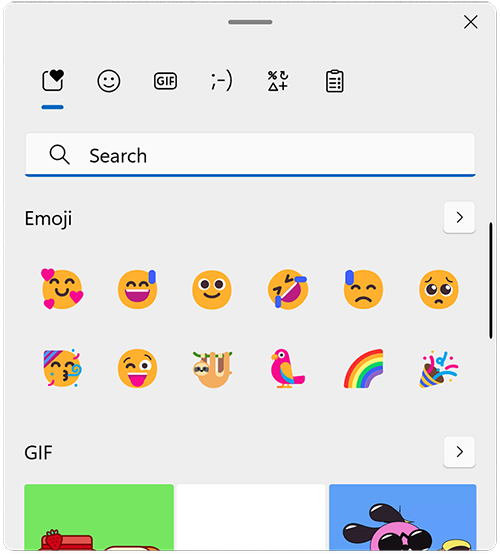
พิมพ์คำค้นในช่อง Search (เช่นพิมพ์ «heart» หรือ «หัวใจ») เพื่อกรองหาอิโมจิที่ต้องการไวขึ้น แล้วคลิกเลือกอิโมจิที่ต้องการ จะถูกแทรกลงในเอกสาร ณ ตำแหน่งเคอร์เซอร์ทันที นอกจากอิโมจิยังมีแท็บ GIF, Kaomoji (สัญลักษณ์หน้าแบบญี่ปุ่น) และ Symbols ให้เลือกใช้ในหน้าต่างเดียวกัน
วิธีที่ 2: ผ่านเมนู Insert > Symbol
ถ้าต้องการอิโมจิแบบขาวดำเรียบๆ (ไม่ใช่แบบสีสันของ Windows) หรือสัญลักษณ์ที่ไม่ใช่อิโมจิยุคใหม่ ไปที่แท็บ Insert > Symbol > More Symbols แล้วเลือกฟอนต์ Segoe UI Emoji หรือ Wingdings จาก dropdown จะเจอสัญลักษณ์และอิโมจิอีกชุดหนึ่งให้เลือกแทรกได้เช่นกัน วิธีนี้เหมาะกับตอนต้องการอิโมจิที่พิมพ์ค้นหาด้วย Win+. หายาก
ข้อควรระวัง
อิโมจิที่แทรกจะแสดงผลตามฟอนต์ระบบของเครื่องที่เปิดไฟล์ ถ้าส่งไฟล์ไปให้คนอื่นที่ใช้ Windows เวอร์ชันเก่ากว่ามากหรือ Mac หน้าตาอิโมจิอาจแสดงผลต่างจากที่เห็นตอนพิมพ์เล็กน้อย (สีและดีไซน์ต่างกันตามแต่ละแพลตฟอร์ม) แต่ยังเป็นอิโมจิตัวเดียวกันตามมาตรฐาน Unicode ไม่ใช่ปัญหาไฟล์เสีย
สรุป
Win+. เป็นวิธีแทรกอิโมจิที่เร็วที่สุดใน Word เพราะเรียกได้ทุกที่ไม่ต้องออกจากคีย์บอร์ด ส่วน Insert > Symbol เหมาะกับตอนต้องการอิโมจิ/สัญลักษณ์แบบอื่นที่หาจากแป้น Win+. ไม่เจอ
