เอกสารที่ต้องมีช่องให้เซ็นชื่อ เช่น สัญญา ใบยินยอม หรือแบบฟอร์มต่างๆ หลายคนใช้วิธีเคาะเส้นขีดยาวๆ ด้วยแป้น underscore แล้วพิมพ์คำว่า «ลงชื่อ» ไว้ใต้เส้น ซึ่งพอเอกสารมีการแก้ไขเพิ่มเติมทีหลัง เส้นมักเลื่อนหลุดตำแหน่ง Word มีฟีเจอร์ Signature Line ที่ออกแบบมาสำหรับใส่ช่องเซ็นชื่อโดยเฉพาะ ไม่หลุดตำแหน่งง่ายๆ แบบนั้น
Signature Line ต่างจาก Digital Signature ตรงไหน
สองฟีเจอร์นี้ชื่อคล้ายกันแต่ทำงานต่างกันโดยสิ้นเชิง
| ฟีเจอร์ | ใช้ทำอะไร |
| Signature Line | ใส่ «ช่อง» สำหรับเซ็นชื่อในเอกสาร ให้คนพิมพ์ชื่อหรือเซ็นด้วยลายมือ/ลายเซ็นดิจิทัลทับลงไปทีหลัง |
| Digital Signature | ลงลายเซ็นแบบเข้ารหัส (ใช้ Digital ID/Certificate) เพื่อยืนยันตัวตนและล็อกไม่ให้แก้ไขเอกสารต่อได้อีก |
พูดง่ายๆ คือ Signature Line เป็นแค่ «ช่องเปล่าที่รอให้เซ็น» ส่วน Digital Signature คือกระบวนการเซ็นจริงที่มีผลทางกฎหมาย/ความปลอดภัยเข้ามาเกี่ยวข้อง อ่านรายละเอียด Digital Signature เพิ่มเติมได้ที่ บทความลายเซ็นดิจิทัล
วิธีใส่ Signature Line
- วางเคอร์เซอร์ตรงตำแหน่งที่ต้องการให้มีช่องเซ็นชื่อ
- ไปที่แท็บ Insert แล้วกด Signature Line ในกลุ่ม Text
- หน้าต่าง Signature Setup จะเปิดขึ้นมาให้กรอกรายละเอียด
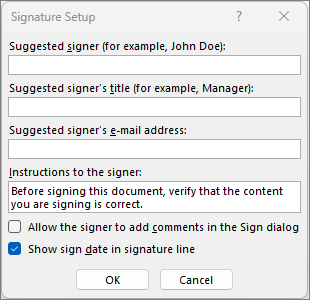
กรอกข้อมูลตามที่ต้องการให้แสดงใต้ช่องเซ็นชื่อ:
- Suggested signer — ชื่อผู้ที่ควรเซ็น (ไม่บังคับใส่)
- Suggested signer’s title — ตำแหน่งของผู้เซ็น เช่น ผู้จัดการ
- Suggested signer’s e-mail address — อีเมลผู้เซ็น
- Instructions to the signer — ข้อความแนะนำก่อนเซ็น เช่น «กรุณาตรวจสอบเนื้อหาก่อนเซ็น»
- ติ๊ก Show sign date in signature line ถ้าต้องการให้แสดงวันที่เซ็นด้วยอัตโนมัติ
กด OK จะได้ช่องเซ็นชื่อพร้อมเส้นและป้ายกำกับ X ปรากฏในเอกสารทันที ตำแหน่งจะไม่เลื่อนหลุดง่ายๆ เหมือนเส้น underscore ที่พิมพ์เอง เพราะ Word ถือเป็นวัตถุ (object) แยกจากข้อความปกติ
ผู้รับเอกสารเซ็นยังไง
เมื่อส่งไฟล์ต่อให้ผู้เซ็น เขาสามารถดับเบิลคลิกที่ช่อง Signature Line แล้วเลือกพิมพ์ชื่อตัวเอง หรือถ้ามี Digital ID/Certificate อยู่แล้ว สามารถเซ็นแบบดิจิทัลได้ทันทีในหน้าต่างเดียวกัน
สรุป
Signature Line เหมาะกับการเตรียมเอกสารที่ต้องมีช่องเซ็นชื่อไว้ล่วงหน้า โดยไม่ต้องกังวลเรื่องเส้นเลื่อนหลุดตำแหน่งเวลาแก้ไขเอกสารทีหลัง ถ้าต้องการให้การเซ็นนั้นมีผลผูกพันทางความปลอดภัยจริงๆ ต้องใช้คู่กับ Digital Signature เพิ่มเติม
