เอกสารยาวหลายหน้า บางทีอยากเห็นภาพรวมหลายหน้าพร้อมกันเพื่อเช็คว่าจัดหน้าสวยงามต่อเนื่องไหม หรือบางทีก็อยากซูมเข้าไปดูรายละเอียดตัวอักษรเล็กๆ ให้ชัดขึ้น Word มีเครื่องมือ Zoom ที่ทำได้ทั้งสองแบบ ไม่ต้องพึ่งการปรับขนาดฟอนต์จริงในเอกสาร
วิธีซูมเข้า-ออกแบบเร็วที่สุด
มองไปที่มุมขวาล่างของหน้าต่าง Word จะเห็น Zoom Slider ลากแถบเลื่อนไปทางขวาเพื่อซูมเข้า ลากไปทางซ้ายเพื่อซูมออก หรือคลิกปุ่ม – และ + ที่ปลายแถบเพื่อปรับทีละ 10% ก็ได้

ตัวเลือก Zoom แบบละเอียดในแท็บ View
- ไปที่แท็บ View บนริบบอน
- ดูที่กลุ่ม Zoom
- คลิก Zoom เพื่อเปิดหน้าต่างกำหนดเปอร์เซ็นต์เอง หรือเลือกปุ่มสำเร็จรูปด้านข้าง
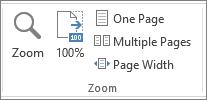
ปุ่มลัดแต่ละแบบต่างกันยังไง
- 100% — กลับสู่ขนาดปกติทันทีในคลิกเดียว
- One Page — ย่อให้เห็นทั้งหน้าพอดีในจอเดียว เหมาะกับเช็คภาพรวมการจัดหน้า
- Multiple Pages — แสดงหลายหน้าเรียงต่อกันพร้อมกัน เหมาะกับเช็คว่าหน้าต่อเนื่องกันดูดีไหม โดยเฉพาะเอกสารที่มีรูปภาพหรือตารางข้ามหน้า
- Page Width — ขยายให้ความกว้างของหน้าเอกสารพอดีกับความกว้างหน้าต่าง Word เหมาะกับการอ่านเนื้อหาแบบเต็มความกว้างโดยไม่ต้องเลื่อนซ้าย-ขวา
คีย์ลัดซูมเร็ว
กด Ctrl ค้างไว้แล้วหมุนล้อเมาส์ขึ้นเพื่อซูมเข้า หมุนลงเพื่อซูมออก หรือใช้คีย์ลัด Ctrl + เครื่องหมายบวก (+) และ Ctrl + เครื่องหมายลบ (-) ก็ได้เช่นกัน สะดวกกว่าเลื่อนเมาส์ไปมุมขวาล่างทุกครั้ง
ข้อควรรู้
การซูมเป็นแค่การปรับมุมมองการแสดงผลบนจอเท่านั้น ไม่มีผลต่อขนาดตัวอักษรจริงในเอกสาร เวลาพิมพ์หรือบันทึกไฟล์ ขนาดฟอนต์และเลย์เอาต์จะเป็นไปตามที่ตั้งค่าไว้จริง ไม่เกี่ยวกับเปอร์เซ็นต์ Zoom ที่ใช้ดูอยู่
สรุป
ใช้ Zoom Slider มุมขวาล่างสำหรับปรับเร็วๆ หรือเข้าแท็บ View เพื่อใช้ปุ่มลัด Multiple Pages เวลาต้องเช็คภาพรวมหลายหน้าพร้อมกัน ฟีเจอร์นี้ปรับแค่มุมมอง ไม่กระทบเอกสารจริงเลย
