ต้องเทียบเนื้อหาระหว่างเอกสาร Word สองไฟล์ เช่น ฉบับร่างกับฉบับแก้ไข หรือรายงานปีนี้กับปีที่แล้ว แต่สลับหน้าต่างไปมาจนงงว่าอ่านถึงไหนแล้วไหม ฟีเจอร์ View Side by Side ช่วยวางสองเอกสารเคียงข้างกันบนจอเดียว พร้อมเลื่อนหน้าจอพร้อมกันอัตโนมัติ ไม่ต้องเลื่อนทีละไฟล์เอง
วิธีเปิดใช้งาน View Side by Side
- เปิดไฟล์ Word ทั้งสองไฟล์ที่ต้องการเทียบ
- ไปที่ไฟล์ไหนก็ได้ แล้วเข้าแท็บ View
- คลิก View Side by Side ในกลุ่ม Window
- ถ้ามีไฟล์ Word เปิดอยู่มากกว่า 2 ไฟล์ Word จะถามให้เลือกว่าจะเทียบกับไฟล์ไหน
- ทั้งสองไฟล์จะเรียงชิดกันซ้าย-ขวาให้อัตโนมัติ
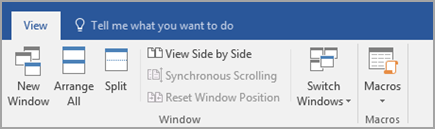
Synchronous Scrolling เลื่อนพร้อมกันอัตโนมัติ
เมื่อเปิด View Side by Side แล้ว Word จะเปิด Synchronous Scrolling ให้อัตโนมัติ หมายความว่าเลื่อนไฟล์ใดไฟล์หนึ่ง อีกไฟล์จะเลื่อนตามในตำแหน่งเดียวกันทันที เหมาะมากเวลาต้องเทียบทีละย่อหน้าว่าตรงไหนถูกแก้ไข ถ้าไม่ต้องการให้เลื่อนพร้อมกัน สามารถปิดได้โดยคลิก Synchronous Scrolling อีกครั้งเพื่อยกเลิก (ปุ่มอยู่ติดกับ View Side by Side)
วิธีปิดโหมด Side by Side
คลิกปุ่ม View Side by Side อีกครั้งเพื่อปิดโหมดนี้ หน้าต่างทั้งสองจะกลับไปแสดงผลตามปกติ
ต่างจาก Compare ยังไง
View Side by Side เป็นแค่การจัดวางหน้าจอให้ดูสองไฟล์พร้อมกันเฉยๆ ไม่ได้บอกว่าตรงไหนต่างกัน เหมาะกับการอ่านเทียบด้วยตาเอง ถ้าต้องการให้ Word ไฮไลต์จุดที่แตกต่างกันให้อัตโนมัติ ต้องใช้ฟีเจอร์ Compare (Review > Compare) แทน ซึ่งจะสร้างเอกสารใหม่ที่มาร์คจุดต่างด้วย Track Changes ให้เลย
สรุป
View Side by Side เหมาะกับการอ่านเทียบเอกสารสองไฟล์แบบคร่าวๆ ด้วยตาเอง ประหยัดเวลากว่าสลับหน้าต่างไปมา ถ้าต้องการรู้จุดต่างแบบละเอียดอัตโนมัติ ให้ใช้ฟีเจอร์ Compare แทน
