Text Predictions Word คือฟีเจอร์ที่ให้ Word เดาคำหรือวลีถัดไปขณะพิมพ์ แล้วกด Tab รับได้เลย ช่วยพิมพ์เอกสารซ้ำ ๆ ได้เร็วขึ้นและพิมพ์ผิดน้อยลง บทความนี้สรุปวิธีเปิด ปิด และใช้
เปิด/ปิด Text Predictions
| ขั้นตอน | สิ่งที่ต้องทำ |
|---|---|
| 1 | ใน Word กด ไฟล์ › ตัวเลือก |
| 2 | ไปแท็บ ขั้นสูง เลื่อนหาหัวข้อ การแก้ไข |
| 3 | ติ๊กหรือเอาติ๊กออกที่ แสดงการคาดเดาข้อความขณะพิมพ์ |
| 4 | กด ตกลง เริ่มพิมพ์ได้เลย |
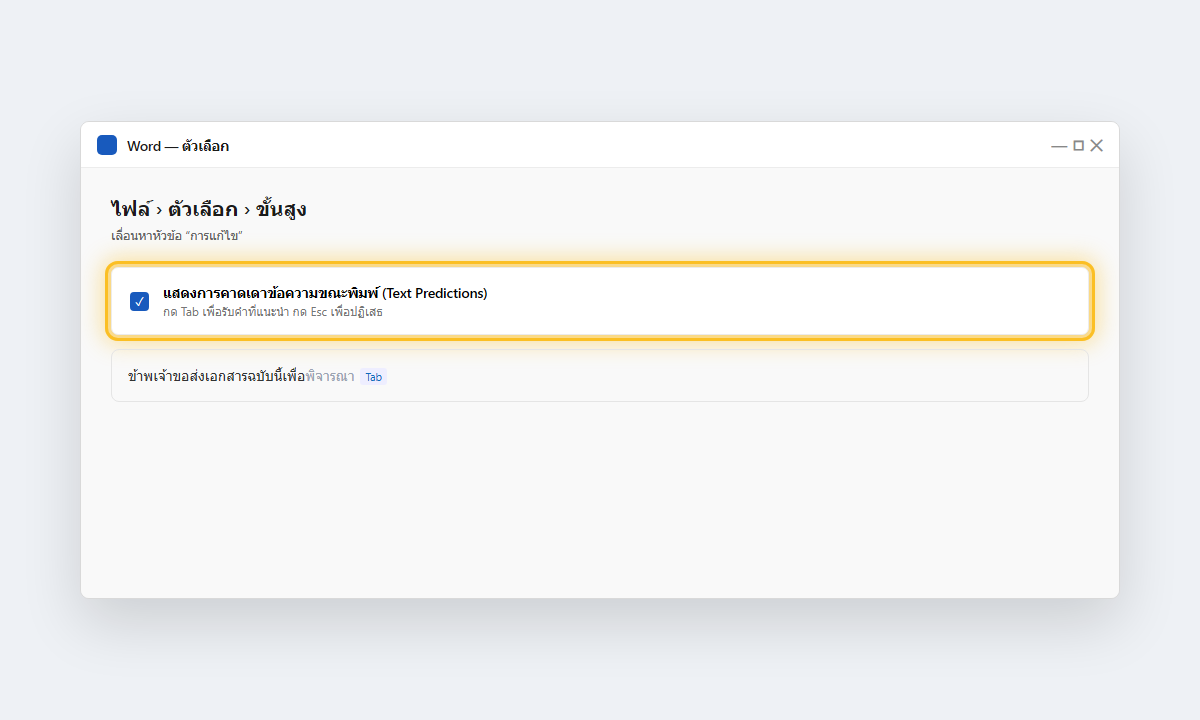
วิธีใช้ขณะพิมพ์
| ต้องการ | กดปุ่ม |
|---|---|
| รับคำแนะนำ | กด Tab เมื่อคำสีจาง ๆ ที่โผล่ตรงกับที่ตั้งใจพิมพ์ |
| ปฏิเสธ | พิมพ์ต่อตามปกติ หรือกด Esc คำแนะนำจะหายไป |
ข้อจำกัด
- ทำงานดีที่สุดกับภาษาอังกฤษ ภาษาไทยรองรับบางบริบทและอาจแนะนำไม่ตรงบ่อยกว่า
- ต้องเป็น Word ที่อัปเดตล่าสุด (มากับ Microsoft 365) เวอร์ชันซื้อขาดเก่าอาจไม่มี
- ถ้ารู้สึกว่าคำที่เด้งมารบกวนสายตา ปิดได้ทันทีจากตัวเลือกเดิม
คำถามที่พบบ่อย
ข้อมูลที่พิมพ์ถูกส่งไปไหนไหม? การคาดเดาประมวลผลเพื่อช่วยพิมพ์ ไม่ได้แสดงเนื้อหาเอกสารให้คนอื่น หากกังวลเรื่องความลับให้ปิดฟีเจอร์
มีใน Outlook ด้วยไหม? มี ชื่อเดียวกัน เปิด/ปิดในการตั้งค่าของ Outlook
ต่างจากการพิมพ์ด้วยเสียงอย่างไร? คนละฟีเจอร์ การพิมพ์ด้วยเสียงดูที่ Dictate ใน Word
