มีรายชื่อหรือรายการยาวๆ ที่อยากเรียงตามตัวอักษร ก-ฮ หรือ A-Z แต่ไม่อยากมานั่งลากสลับทีละบรรทัดเองใช่ไหม Word มีปุ่ม Sort ในตัวที่เรียงลำดับให้อัตโนมัติ ใช้ได้ทั้งกับรายการข้อความธรรมดาและตาราง
วิธีเรียงลำดับรายการข้อความ
- เลือกข้อความทั้งหมดที่ต้องการเรียงลำดับ (แต่ละรายการควรขึ้นบรรทัดใหม่แยกกัน)
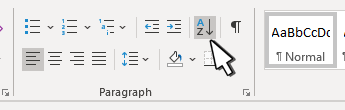
- ไปที่แท็บ Home แล้วคลิกปุ่ม Sort (ไอคอน A กับ Z มีลูกศรชี้ลง อยู่ในกลุ่ม Paragraph)
- ในหน้าต่างที่เปิดขึ้นมา ตั้งค่า Sort by เป็น Paragraphs และ Type เป็น Text
- เลือก Ascending (เรียง ก-ฮ / A-Z) หรือ Descending (เรียงย้อนกลับ)
- กด OK
เรียงลำดับข้อมูลในตาราง
ถ้าข้อมูลอยู่ในตารางอยู่แล้ว วิธีทำเหมือนกันทุกขั้นตอน เพียงแต่คลิกในตารางก่อนแล้วกด Sort ในหน้าต่างจะมีตัวเลือกเพิ่มให้เลือกว่าจะเรียงตามคอลัมน์ไหน (เช่น เรียงตามคอลัมน์ชื่อ หรือคอลัมน์ยอดขาย) และเลือก Type เป็น Number แทน Text ได้ถ้าคอลัมน์นั้นเป็นตัวเลข เพื่อให้เรียงตามค่ามากน้อยแทนการเรียงตามตัวอักษรตัวแรก
เรียงตามหลายเงื่อนไขพร้อมกัน
ในหน้าต่าง Sort จะมีช่อง Then by อีก 2 ช่องต่อจาก Sort by ช่องแรก ใช้เผื่อกรณีที่ค่าหลักซ้ำกัน เช่น เรียงตามนามสกุลก่อน ถ้านามสกุลซ้ำกันให้เรียงตามชื่อต่อ ก็สามารถตั้งเงื่อนไขที่สองที่สามได้เลยโดยไม่ต้องเรียงเองทีละรอบ
ข้อจำกัดที่ควรรู้
ฟีเจอร์ Sort ใช้ได้เฉพาะ Word เวอร์ชันเดสก์ท็อป (Windows/Mac) เท่านั้น ถ้าใช้ Word for the web (เปิดผ่านเบราว์เซอร์) จะไม่มีปุ่มนี้ให้ใช้งาน ต้องเปิดไฟล์ด้วยโปรแกรม Word บนเครื่องแทน
สรุป
ปุ่ม Sort ช่วยประหยัดเวลาได้มากเมื่อต้องจัดเรียงรายชื่อหรือข้อมูลในตารางที่มีจำนวนมาก ไม่ต้องมานั่งสลับบรรทัดเอง และรองรับการเรียงตามหลายเงื่อนไขซ้อนกันได้ในคราวเดียว
