พิมพ์รายชื่อหรือรายการยาวๆ ใน Word แล้วอยากเรียง ก-ฮ หรือเรียงตัวเลขจากน้อยไปมาก — ไม่ต้องตัดวางเองทีละบรรทัด ใช้ปุ่ม Sort เรียงให้ทั้งชุด ใช้ได้ทั้งรายการ bullet, ย่อหน้า และคอลัมน์ในตาราง บทความนี้ทำบน Word ใน Microsoft 365 (Windows)
วิธีเรียงลำดับ
| ขั้นตอน | วิธีทำ |
| 1 | เลือก (ไฮไลต์) บรรทัดหรือรายการที่จะเรียง (ถ้าเป็นตาราง คลิกในตาราง) |
| 2 | แท็บ Home กลุ่ม Paragraph กดปุ่ม Sort (ไอคอน A/Z ลูกศรลง) |
| 3 | ที่ Sort by เลือกเกณฑ์ (Paragraphs หรือชื่อคอลัมน์) และ Type: Text / Number / Date |
| 4 | เลือก Ascending (น้อย→มาก, ก→ฮ) หรือ Descending |
| 5 | ถ้าแถวแรกเป็นหัวตาราง เลือก Header row เพื่อไม่ให้ถูกจัดเรียงไปด้วย > OK |
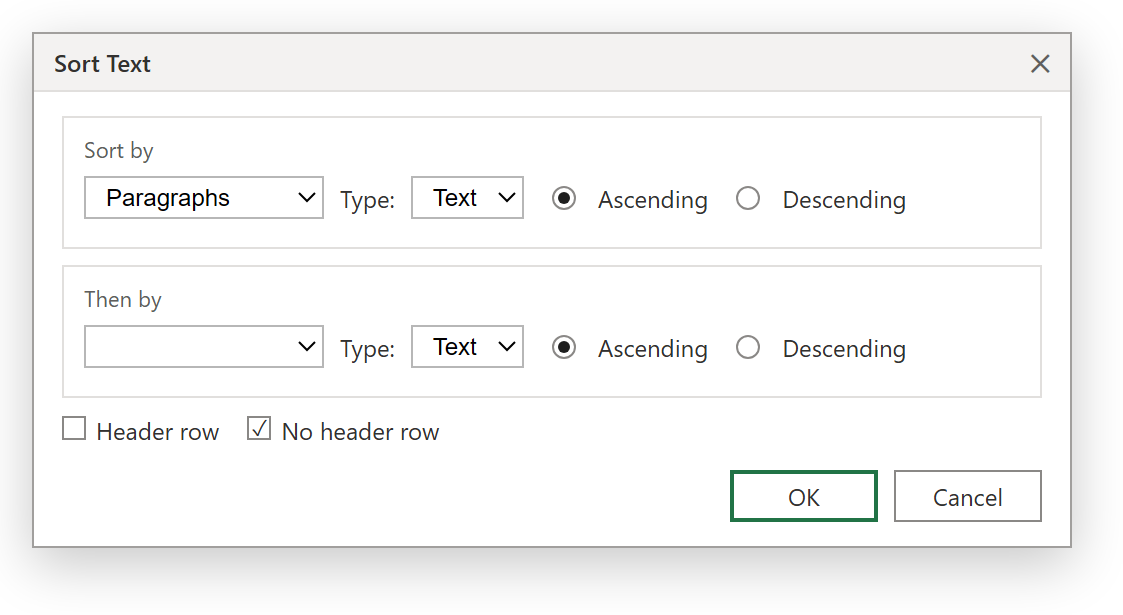
ภาพจำลองกล่อง Sort Text
เรียงหลายชั้นและในตาราง
| Then by | เรียงซ้อนได้ถึง 3 ชั้น เช่น เรียงตามแผนก แล้วในแต่ละแผนกเรียงตามชื่อ |
| ตาราง | เลือก Sort by เป็น “Column 1”, “Column 2” ได้ตามหัวคอลัมน์ |
| Type: Number | เรียงเลขตามค่า (ไม่ใช่เรียงแบบข้อความที่ 10 มาก่อน 2) |
| Type: Date | เรียงตามวันจริง รองรับรูปแบบวันที่ทั่วไป |
| Options > Sort options | ตั้งภาษา/ตัวคั่นฟิลด์ และ Case sensitive |
ตัวอย่างใช้งานจริง: รายชื่อแขกงานแต่ง
พิมพ์รายชื่อแขก 120 คนลง Word ตามที่นึกออก อยากได้เรียงตามชื่อเพื่อทำผังโต๊ะ — เลือกทั้งรายการ กด Sort > Paragraphs, Text, Ascending > OK ได้รายชื่อเรียง ก-ฮ ทันที เพิ่มชื่อใหม่ทีหลังก็กด Sort ซ้ำได้เรื่อยๆ
ข้อควรรู้
ถ้าไม่เลือกอะไรเลย Word จะเรียงทั้งเอกสาร ให้เลือกเฉพาะส่วนที่ต้องการก่อนเสมอ การเรียงภาษาไทยอิงลำดับพยัญชนะ-สระตามมาตรฐาน อาจไม่ตรงกับพจนานุกรมทุกกรณี ข้อมูลตัวเลขที่มีหน่วยปน (เช่น “120 บาท”) ให้ใช้ Type เป็น Number Word จะอ่านเฉพาะตัวเลข การ Sort ทำครั้งเดียว ไม่อัปเดตอัตโนมัติเมื่อเพิ่มบรรทัด
สรุป
เลือกรายการ > Home > Sort > ตั้ง Sort by, Type (Text/Number/Date), Ascending/Descending > ติ๊ก Header row ถ้ามีหัวตาราง > OK เรียงซ้อนได้ถึง 3 ชั้นด้วย Then by
