ทุกครั้งที่เปิดเอกสารใหม่ต้องตั้งฟอนต์ TH Sarabun ขนาด 16 ระยะบรรทัด 1.5 ขอบกระดาษ 2.5 ซม. เอง — ทำเดิม ๆ วันละหลายรอบ Record Macro ให้คุณ “อัด” ขั้นตอนพวกนี้ไว้ครั้งเดียว แล้วเรียกใช้ด้วยปุ่มลัดปุ่มเดียว โดยไม่ต้องเขียนโค้ด
ก่อนเริ่ม: เปิดแท็บ Developer หรือหาปุ่ม REC
ต้องมีทางเข้าถึง Record Macro ก่อน:
- เปิด แท็บ Developer แล้วใช้ปุ่ม Record Macro ในกลุ่ม Code
- หรือคลิกขวาที่แถบสถานะล่าง → ติ๊ก Macro Recording จะได้ปุ่ม REC เล็ก ๆ มุมซ้ายล่าง ดับเบิลคลิกเพื่อเริ่ม/หยุดอัด
บันทึกมาโครทีละขั้น
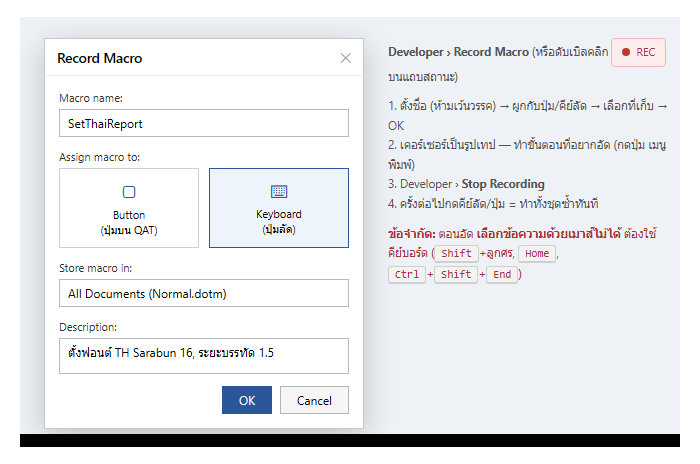
- กด Record Macro กล่องตั้งค่าจะเปิดขึ้น
- Macro name — ตั้งชื่อ ห้ามเว้นวรรค ห้ามขึ้นต้นด้วยตัวเลข (เช่น
SetThaiReport) - Assign macro to — เลือกผูกกับ:
- Button — เพิ่มเป็นปุ่มบน Quick Access Toolbar
- Keyboard — กำหนดคีย์ลัด เช่น Alt + Ctrl + T (กดในช่อง Press new shortcut key แล้ว Assign)
(ข้ามได้ ผูกทีหลังก็ได้)
- Store macro in — All Documents (Normal.dotm) = ใช้ได้ทุกไฟล์ หรือเลือกเฉพาะเอกสารนี้
- กด OK — เคอร์เซอร์กลายเป็นรูปเทป แปลว่ากำลังอัด
- ทำขั้นตอนที่ต้องการให้ครบ (กดปุ่มริบบอน เปิดเมนู พิมพ์ข้อความ ตั้งค่ากล่อง)
- กลับไปที่ Developer → Stop Recording (หรือดับเบิลคลิกปุ่ม REC)
รันมาโคร
- กดคีย์ลัด/ปุ่มบน QAT ที่ผูกไว้
- หรือ Developer → Macros (Alt + F8) → เลือกชื่อ → Run
ข้อจำกัดที่ต้องรู้
- เลือกข้อความด้วยเมาส์ไม่ได้ตอนอัด — ต้องใช้คีย์บอร์ด: Shift + ลูกศร, Home/End, Ctrl + Shift + End (เลือกถึงท้ายเอกสาร), Ctrl + A (เลือกทั้งหมด)
- คลิกตำแหน่งในเอกสารด้วยเมาส์ไม่ถูกอัด ต้องเลื่อนเคอร์เซอร์ด้วยปุ่มลูกศร
- มาโครที่อัด “บันทึกทุกอย่างที่ทำ” รวมความผิดพลาด — ถ้ากดผิดให้ Stop แล้วอัดใหม่ หรือแก้โค้ดใน VBA Editor (Alt + F11)
ตัวอย่างที่คุ้มค่าอัดเป็นมาโคร
- ตั้งฟอนต์ + ระยะบรรทัด + ขอบกระดาษ มาตรฐานรายงานไทยในคลิกเดียว
- แทรกตารางแบบที่ใช้ประจำพร้อมจัดสไตล์
- ใส่ Header/Footer + เลขหน้ารูปแบบเดิมทุกไฟล์
- Find & Replace หลายชุดรวด (เช่นแก้เว้นวรรคก่อนเครื่องหมายวรรคตอน)
ถ้าแค่ทำซ้ำในเอกสารเดียว การกด F4 ก็พอ ส่วนงานที่ทำซ้ำข้ามหลายไฟล์บ่อย ๆ ค่อยทำเป็นมาโครเก็บใน Normal.dotm
คำถามที่พบบ่อย
อัดมาโครแล้วเปิดไฟล์อื่นไม่เจอ
ตอนอัดต้องเลือก Store macro in เป็น All Documents (Normal.dotm) ถ้าเผลอเก็บในเอกสารเดียว มาโครจะติดกับไฟล์นั้นเท่านั้น
ปิด Word แล้วมาโครหาย
ตอนปิด Word ถ้าถาม “Save changes to Normal” ต้องกด Save
รันมาโครแล้วขึ้นเตือนความปลอดภัย
ไฟล์ที่มีมาโครต้องเซฟเป็น .docm และเปิดใช้มาโครใน Trust Center (File → Options → Trust Center → Macro Settings) มาโครใน Normal.dotm ของเครื่องตัวเองปกติรันได้เลย
Word เว็บอัดมาโครได้ไหม
ไม่ได้ Word บนเว็บไม่รองรับ VBA/มาโคร
สรุป: Developer → Record Macro → ตั้งชื่อ + ผูกคีย์ลัด + เก็บใน Normal.dotm → ทำขั้นตอน (เลือกข้อความด้วยคีย์บอร์ดเท่านั้น) → Stop Recording → กดคีย์ลัดเรียกใช้ซ้ำ; อย่าลืม Save ตอนปิด Word
