แอป Word บนมือถือ (iOS และ Android) ใช้ฟรีได้สำหรับหน้าจอขนาดเล็ก และมีสิทธิ์ครบเมื่อล็อกอินด้วยบัญชี Microsoft 365 ที่สมัครไว้ แต่หน้าตาและวิธีใช้งานต่างจากบนคอมพิวเตอร์พอสมควร บทความนี้สรุปความต่างหลักๆ ที่ควรรู้ก่อนเริ่มใช้งาน
ติดตั้งและเข้าสู่ระบบ
ดาวน์โหลดแอป Microsoft Word จาก App Store (iOS) หรือ Play Store (Android) แล้วล็อกอินด้วยบัญชี Microsoft เดียวกับที่ใช้บนคอมพิวเตอร์ ไฟล์ที่เก็บอยู่ใน OneDrive จะซิงก์มาให้เห็นอัตโนมัติ ไม่ต้องโอนไฟล์เอง
เครื่องมือถูกย่อให้กระชับขึ้น
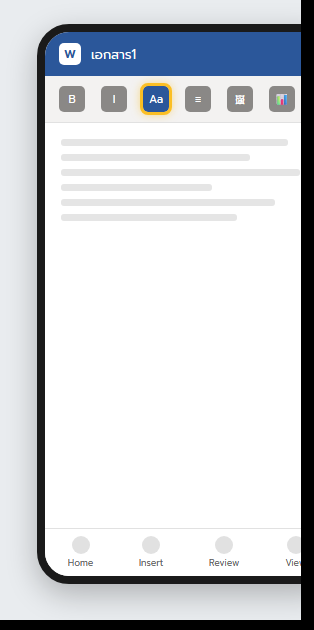
ริบบอนแบบเต็มบนคอมพิวเตอร์ถูกแทนที่ด้วยแถบเครื่องมือแนวนอนที่เลื่อนซ้าย-ขวาได้ แสดงเฉพาะฟีเจอร์ที่ใช้บ่อยที่สุด ฟีเจอร์ขั้นสูงบางตัว เช่น Master Document, Mail Merge หรือ Macro จะไม่มีในแอปมือถือ ต้องเปิดจากคอมพิวเตอร์หรือ Word Online แทน
บันทึกไฟล์อัตโนมัติเสมอ
ต่างจากบนคอมพิวเตอร์ที่ต้องกด Ctrl+S เอง แอปมือถือจะบันทึกงานอัตโนมัติทุกครั้งที่แก้ไข (Autosave) ถ้าไฟล์เก็บอยู่บน OneDrive ไม่ต้องกดบันทึกเองเลย แต่ก็หมายความว่าแก้ไขอะไรไปแล้วจะย้อนกลับยากกว่า ควรใช้ Version History ถ้าต้องการย้อนดูเวอร์ชันเก่า
พิมพ์ด้วยเสียงและปากกาสไตลัส
แอปมือถือรองรับการพิมพ์ด้วยเสียงพูด (Dictate) และวาด/เขียนด้วยนิ้วหรือปากกาสไตลัสได้สะดวกกว่าคอมพิวเตอร์ เพราะออกแบบมาสำหรับหน้าจอสัมผัสโดยเฉพาะ เหมาะกับการจดบันทึกเร็วๆ ระหว่างเดินทาง
ข้อจำกัดเรื่องขนาดหน้าจอ
บนโทรศัพท์ (หน้าจอเล็กกว่า 10.1 นิ้ว) ใช้งานฟีเจอร์แก้ไขพื้นฐานได้ฟรีโดยไม่ต้องมีบัญชี Microsoft 365 แบบเสียเงิน แต่บนแท็บเล็ตหน้าจอใหญ่กว่า 10.1 นิ้ว จำเป็นต้องมีบัญชี Microsoft 365 ที่ใช้งานอยู่จึงจะแก้ไขเอกสารได้เต็มรูปแบบ ถ้าไม่มีจะเปิดดูได้อย่างเดียว
สรุป
Word บนมือถือเหมาะกับการแก้ไขด่วนหรืออ่านทบทวนระหว่างเดินทาง เครื่องมือถูกย่อให้กระชับและบันทึกอัตโนมัติตลอด แต่ฟีเจอร์ขั้นสูงบางตัวยังต้องกลับไปใช้บนคอมพิวเตอร์อยู่ ถ้าใช้แท็บเล็ตหน้าจอใหญ่ อย่าลืมเช็คว่าล็อกอินด้วยบัญชี Microsoft 365 ที่ใช้งานอยู่แล้วหรือยัง
