เคยสังเกตไหมว่าบางครั้งขอบขวาของข้อความในเอกสาร Word ดูไม่เรียบ มีช่องว่างเยอะผิดปกติในบางบรรทัด โดยเฉพาะเวลาจัดข้อความแบบ Justify (ชิดขอบทั้งสองด้าน) สาเหตุคือคำยาวๆ ที่พอดีตกขอบบรรทัด Word เลยดันทั้งคำไปบรรทัดถัดไปแทนที่จะตัดคำ ฟีเจอร์ Hyphenation ช่วยแก้ปัญหานี้โดยการใส่เครื่องหมายยัติภังค์ (-) ตัดคำยาวๆ ให้พอดีกับบรรทัดอัตโนมัติ
วิธีเปิด Hyphenation อัตโนมัติ
- ไปที่แท็บ Layout บนริบบอน
- คลิก Hyphenation ในกลุ่ม Page Setup
- เลือก Automatic เพื่อให้ Word ตัดคำให้อัตโนมัติทั้งเอกสาร
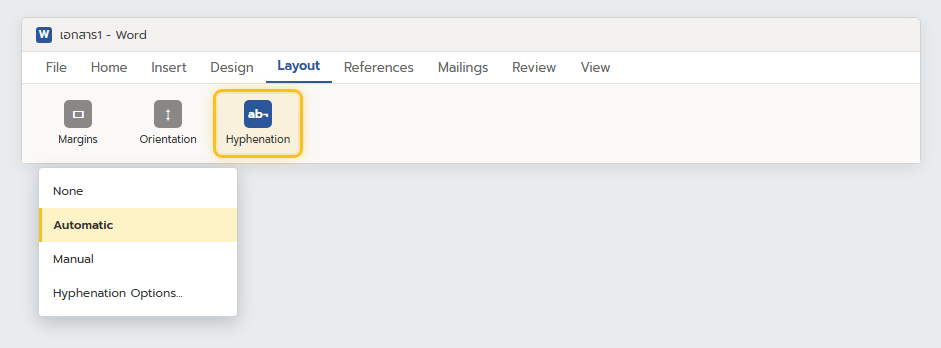
Automatic กับ Manual ต่างกันยังไง
- Automatic — Word ตัดคำให้ทันทีทั้งเอกสารโดยไม่ถามยืนยัน เหมาะกับการใช้งานทั่วไปที่ไม่ต้องการควบคุมละเอียด
- Manual — Word จะเสนอจุดตัดคำแต่ละคำให้ทีละคำ แล้วให้เรากดยืนยันหรือเลือกตำแหน่งตัดที่ต้องการเอง เหมาะกับงานที่ต้องการควบคุมจุดตัดคำอย่างละเอียด เช่น เอกสารสิ่งพิมพ์มืออาชีพ
ปรับแต่งเพิ่มเติมด้วย Hyphenation Options
คลิก Hyphenation Options ท้ายเมนูเพื่อเข้าสู่การตั้งค่าละเอียด ปรับได้ทั้ง Hyphenation zone (ระยะห่างจากขอบขวาที่ยอมให้ตัดคำ ยิ่งค่าน้อยยิ่งตัดคำถี่ขึ้น) และ Limit consecutive hyphens (จำกัดจำนวนบรรทัดติดต่อกันที่ลงท้ายด้วยยัติภังค์ กันดูรกตา)
ป้องกันไม่ให้บางข้อความถูกตัดคำ
ถ้ามีบางคำหรือบางย่อหน้าที่ไม่ต้องการให้ถูกตัดคำเด็ดขาด เช่น ชื่อเฉพาะหรือหัวข้อสำคัญ ให้เลือกข้อความนั้น ไปที่ Paragraph dialog box (คลิกลูกศรเล็กมุมขวาล่างของกลุ่ม Paragraph ในแท็บ Home) เลือกแท็บ Line and Page Breaks แล้วติ๊ก Don’t hyphenate
เครื่องหมายยัติภังค์แบบไม่ตัดคำ (Non-breaking Hyphen)
ถ้ามีคำที่มีขีดกลางอยู่แล้ว เช่น เลขโทรศัพท์หรือรหัสสินค้า แต่ไม่ต้องการให้ Word แยกมันไปคนละบรรทัดเวลาบรรทัดเต็มพอดี ให้ใช้ Ctrl + Shift + เครื่องหมายลบ (-) แทนการพิมพ์ขีดกลางปกติ Word จะมองเป็นหน่วยเดียวไม่แยกบรรทัด
สรุป
Hyphenation ช่วยให้ขอบข้อความดูเรียบร้อยขึ้น โดยเฉพาะเอกสารที่จัดแบบ Justify เลือก Automatic สำหรับใช้งานทั่วไป หรือ Manual ถ้าต้องการควบคุมจุดตัดคำเอง
