อยากคั่นเนื้อหาแต่ละส่วนด้วยเส้นตรงสวยๆ ไม่ต้องวาดรูปทรงเอง Word มีทางลัดพิมพ์แค่ 3 ตัวอักษรแล้วกด Enter ก็ได้เส้นคั่นเต็มความกว้างหน้ากระดาษทันที
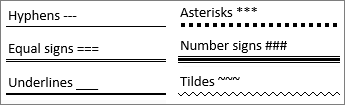
วิธีแทรกเส้นคั่นด้วยคีย์ลัด
- วางเคอร์เซอร์ตรงตำแหน่งที่ต้องการให้มีเส้นคั่น
- พิมพ์อักขระที่ต้องการ 3 ตัวติดกัน (เช่น
---) แล้วกด Enter
| พิมพ์ | ได้เส้นแบบไหน |
--- (ขีดกลาง 3 ตัว) |
เส้นบางเรียบ 1 เส้น |
___ (underscore 3 ตัว) |
เส้นหนา 1 เส้น |
=== (เท่ากับ 3 ตัว) |
เส้นคู่ 2 เส้น |
*** (ดอกจัน 3 ตัว) |
เส้นประ |
### (สี่เหลี่ยม 3 ตัว) |
เส้นหนาพิเศษพร้อมเส้นบางคู่กัน |
ยกเลิกเส้นที่เพิ่งสร้าง
ถ้าไม่ต้องการเส้นที่เพิ่งพิมพ์ ให้กด Backspace ทันทีหลังสร้างเส้น ระบบจะยกเลิกและเก็บอักขระ 3 ตัวไว้เป็นข้อความปกติแทน
ปรับแต่งเส้นหลังสร้างแล้ว
เส้นคั่นที่ได้จริงๆ คือย่อหน้าว่างที่มีเส้นขอบด้านล่าง (Border) ปรับแต่งสี ความหนา หรือลวดลายได้โดยไปที่ Home › ลูกศรข้าง Borders › Borders and Shading
ปิดการแทรกเส้นอัตโนมัติ
ถ้าไม่ต้องการให้ Word แทรกเส้นอัตโนมัติเวลาพิมพ์อักขระ 3 ตัวแบบนี้ ไปที่ File › Options › Proofing › AutoCorrect Options › แท็บ AutoFormat As You Type แล้วเอาเครื่องหมายถูกออกจาก Border Lines
