อยากให้จุดสำคัญในเอกสารเด่นชัดเวลาอ่านผ่านๆ เหมือนใช้ปากกาเน้นข้อความบนกระดาษ Word มีเครื่องมือ Text Highlight Color ทำแถบสีเน้นข้อความในไฟล์ดิจิทัลได้เหมือนกัน
วิธีไฮไลต์ข้อความ
- เลือกข้อความที่ต้องการไฮไลต์
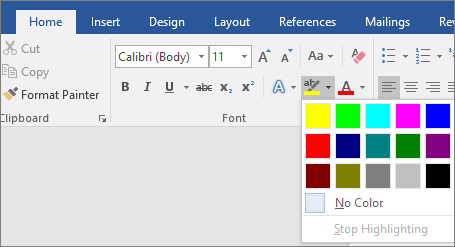
- ไปที่แท็บ Home แล้วคลิกลูกศรข้าง Text Highlight Color
- เลือกสีที่ต้องการ ข้อความที่เลือกไว้จะถูกไฮไลต์ทันที
ไฮไลต์หลายจุดต่อเนื่องโดยไม่ต้องเลือกเมนูซ้ำ
ถ้าต้องไฮไลต์หลายจุดในเอกสารเดียว คลิกปุ่ม Text Highlight Color เลือกสีค้างไว้ (ไม่ต้องกดลูกศร) เคอร์เซอร์จะเปลี่ยนเป็นรูปปากกาเน้นข้อความ ให้ลากเลือกข้อความจุดต่อไปได้เลยโดยไม่ต้องเข้าเมนูซ้ำ กด Esc เมื่อไฮไลต์เสร็จแล้ว
วิธีลบไฮไลต์
- เลือกข้อความที่ไฮไลต์ไว้
- ไปที่ Home › ลูกศรข้าง Text Highlight Color › เลือก No Color
ค้นหาข้อความที่ไฮไลต์ไว้ทั้งหมด
ใช้ Advanced Find (Ctrl+H แล้วเลือก More > Format > Highlight) เพื่อค้นหาทุกจุดที่ไฮไลต์ไว้ในเอกสารยาวๆ ได้อย่างรวดเร็ว โดยไม่ต้องไล่อ่านทีละหน้า
ข้อควรรู้
- ไฮไลต์เป็นการเน้นสีพื้นหลังของข้อความ ต่างจาก Text Effects ที่เปลี่ยนรูปแบบตัวอักษรเอง
- สีไฮไลต์จะติดไปกับไฟล์เมื่อแปลงเป็น PDF หรือพิมพ์ออกมาด้วย ควรเลือกสีที่ยังอ่านตัวอักษรได้ชัดเจน
